Upgrade Android Ice Cream Sandwich ke Jelly Bean


Upgrade Android Ice Cream Sandwich ke Jelly Bean di Sony Xperia E Dual. Akhirnya bisa juga update android ane dari ICS ke JB, karena sebelumnya pernah dapet kabar kalo HH ane  yang ini ga dapet update ke jelly bean. Tapi beberapa minggu kemaren baca di forum Sony Xperia, akhirnya Sony ngeluarin juga update officialnya, Tapi lagi-lagi masi harus nunggu, karena Updatenya ternyata belum tersedia untuk pengguna XED (Xperia E Dual) di Indonesia. ga sabar nunggu.. ane googling nyari gimana caranya biar bisa nyobain OS android versi 4.1.1 / Jelly Bean ini. Akhirnya ketemu juga, ane dapet dari forum android XDA Developer, lebih tepatnya di Thread ini http://forum.xda-developers.com/showthread.php?t=2287712. karena uda ga sabar, langsung ane jajal.
1. Pertama download dulu Firmware XED JB nya disini atau ini juga bisa.
2. Siapin flashtool, kalo belom punya, donlot disini
3. Copy file *.ftf (firmware yg td didownload) ke folder firmware (C:\Flashtool\firmwares)
4. Buka flashtool
5. Colokin HH ente ke Kompi.
6. Klik tanda petir (flash)
7. Pilih flashmode
8.Tungguin sampe keluar popup yang suruh unplug, klik tombol back blablabla. 
9. Lepas HH ente dr kompi. Matiin HH nya.
10. Colokin lg dalam mode flashmode (flashmode di XED dengan cara tekan volume bawah + tombol power. Tinggal tunggu sampe proses flashing 100%

Done ! :)


o iya, HH yg sebelumnya udah di root, pas udah di upgrade ke JB rootnya bakal ilang. :(
tp tenang, buat rootingnya gampang kok. :)
1. Download Rooting Toolnya dulu, tool yg dipake adalah SRSRoot. download disini
2. Install SRSRootnya. 
3, Jalanin SRSRootnya, 
4. Colokin HH ke kompi dlm keadaan USB debugging ON, Unknown Source ON.
5. Klik Root Device. (ada dua pilihan, All Method ama Smart Root, pilih salah satu) kalo ane sih milih yg smart root)
6. Ikutin langkah selanjutnya yg muncul dr pesan waktu proses rooting
7. Tunggu sampe proses rooting selesai. 
8. Reboot HH. done ! and Rooted !

okeh, selesai.

Zone-H Mass Deface Poster

Mungkin yang hobinya deface, udah ga asing lagi sama web yg namanya zone-h. tempat para defacer mendokumentasikan cyber grafity mereka. dengan mensubmit hasil deface mereka disana. mungkin yang udah jago deface, mreka bisa mendeface ratusan hingga ribuan situs. kemudian mreka ingin mensubmitnya di zone-h, kalau mesti mensubmit satu-satu kan ya capek juga. disini ane ada tool buatan Pink_spider dari Sophia Hacker Group, tool dengan bahasa Perl untuk mensubmit url website hasil deface'an yg ingin disubmit di zone-h dalam jumlah yg banyak.
ini source codenya, bisa di download disini http://ndaazz.zz.mu/zone.txt

cara penggunaannya :
perl zone.pl sites.txt

zone.pl = nama file zone-h mass poster nya
sites.txt = nama file txt, tempat list website yg udah dideface
dua file itu mesti ada di dlm satu folder yg sama.

ini penampakan tool nya

Penampakan pas tool ini bekerja :

cek di zone-h, apakah bisa keposting :D
udah masuk onhold, tinggal tunggu di approve biar masuk ke arsip.

udah, gitu aja.

Mengganti URL Login Admin di Wordpress


Dah lama bgt ga nulis di Blog. :( akhirnya skrng sempet juga untuk berbagi lagi di sini. kali ini ane cm share tips ringan aja, tentang cara ganti url default login admin di wordpress.
sebenernya di google juga udah bejibun tulisan kaya gini, yg ane tulis ini juga dapetnya dr google. Kebetulan kmaren ada temen yg nanya gimana caranya buat ng'ganti url login admin nya wordpress.
mungkin masi ada yg belum tau, jd ane tulis disini juga. biar bisa balajar bareng2 di blog ini. uda yah, langsung ke stepnya. simple kok. cm bbrpa langkah doang.

1. Masuk Cpanel, lewat ftp juga boleh, ato cara yg lainnya. yg penting bs punya akses ke file2 wordpress.

2. Rename file yg bernama wp-login.php menjadi nama lain, misal : jalan-lain.php

3. Edit file jalan-lain.php , cari smua kata wp-login yg ada di file ini dan ganti dengan kata jalan-lain (ada 13 kata). gunain fitur find and replace biar gampang dan cepet. kalo udah diganti. trus simpen.
[Image: log1.png]

4. Trus, skrng masuk ke direktori 
wp-includes, cari file bernama general-template.php, edit file ini. cari smua kata wp-login dan ganti menjadi jalan-lain. (ada 5 kata)


[Image: log2.png]

kalo udah, cari lg kata function wp_login_url, kan di baris itu sebelumnya kaya gini :
Code:
function wp_login_url($redirect = ‘ ‘, $force_reauth = false) {
$login_url = site_url(‘jalan-lain.php’, ‘login’);
ubah jadi kaya gini
Code:
function wp_login_url($redirect = ‘ ‘, $force_reauth = false) {
$login_url = site_url(‘’, ‘login’);

[Image: log3.png]
dah.. simpen.

selesai. silakan ditest. akses url login admin yg default 
http://domain.com/wp-admin atau http://domain.com/wp-login.php :) gimana hasilnya.


untuk masuk ke halaman login admin yg baru, masuk ke http://domain.com/jalan-lain.php


CONTOHNYA BISA DICEK DISINI 
http://ndaazz.zz.mu/wp/wp-admin
http://ndaazz.zz.mu/wp/wp-login.php
http://ndaazz.zz.mu/wp/jalan-lain.php


kira-kira begitulah, 
kalo ada yg punya trik yg lain share juga ya..

Keganjilan di IRONMAN 3


Sekedar mau share tentang film IRONMAN 3 yang ane lihat 2 hari lalu di XXI ada keganjilan di bandingkan dengan IRONMAN 1 dan 2.

Kalo agan suka banget lihat IRONMAN 1 dan 2, ane rasa akan merasakan perbedaan dari segi cerita maupun penyajiannya.
Keganjilannya di IRONMAN 3 menurut ane antara lain :

1. Baju Jirah IRONMAN 3 yang sekan-akan mudah sekali rusak dan dihancurkan musuhnya.

Beberapa kali ditampilkan adegan-adegan Baju Ironmannya copot berantakan gara-gara hal sepele, misalnya menabrak tiang, ditabrak bus dll.
Bahkan extrimis anak buah Aldrin Killian yang nota bene masih berbentuk manusia dengan mudahnya melumpuhkan dan mempreteli para IRONMAN

Kalo agan lihat ulang IRONMAN 1 & 2 akan melihat betapa kuat baju besi IRONMAN itu. Di Bom Tank jatuh di ketinggian masih tidak apa-apa.
di injak-injak dan di BOM musuh di IRONMAN 1 masih utuh.


2. Musuh utama MANDARIN yang ternyata cuman akting/aktor.
Disemua film kartun dan komik IRONMAN kita akan Menemukan tokoh MANDARIN adalah musuh bebuyutan IRONMAN. Ibaratnya JOKER yang menjadi lawan tangguhnya BATMAN, ibaratnya Lex Luthor yang ada di Superman. Atau Green Goblin di Spiderman.
Tapi yang buat ane kecewa kenama Mandarin di Ironman jadi seperti dagelan ??


3. Detail dan Logika Teknologi / Situasi / Adegan
Di IRONMAN 3 sempat terdapat adegan di mana IRONMAN membawa ACCU mobil untuk mencharge baju jirahnya. Padahal setahu ane sumber tenaga nya adalah Arc Reactor yang di IRONMAN 1 disebutkan bisa bertahan puluhan tahun jika hanya dipakai di dada Tony Stark.

lalu ketika IRONMAN 3 terdampar dan di tolong Seorang Anak Kecil, ane merasa logika skenario IRONMAN kali ini lebih diperuntukkan untuk anak-anak. Anak itupun tidak diceritakan secara jelas bagaimana dia bisa hidup sendirian di dalam gudang di kota besar itu.

Masih banyak keganjilan yang ane jumpain di ironman 3 ini.
Overall IRONMAN 3 ini cukup menghibur untuk tontonan keluarga. Walaupun dulu sempat digemborkan ceritanya sekelam TDK (batman) tapi ternyata sebaliknya.

Ane tetap suka IRONMAN 1 dan 2 dengan sutradara Jon Favreau Cerita serasa lebih detail dan mengigit.

sumber : http://www.kaskus.co.id/thread/5180a0ea1cd719827d000003/keganjilan-di-ironman-3/

Posting blog melalui Microsoft Word

Pas liad forum sebelah, ada yg nanya gimana cara posting blog via Ms Word 2010, Setelah saya cari tau dan saya cobain td, begini caranya :
1. buka Ms Word 2010
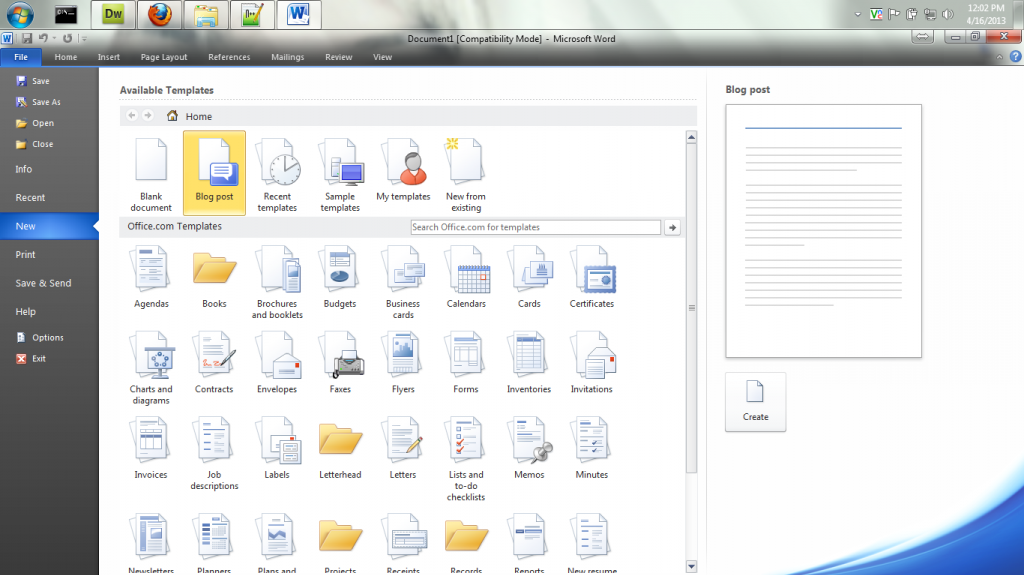
2. Klik Menu File > New > trus pilih Blog Post

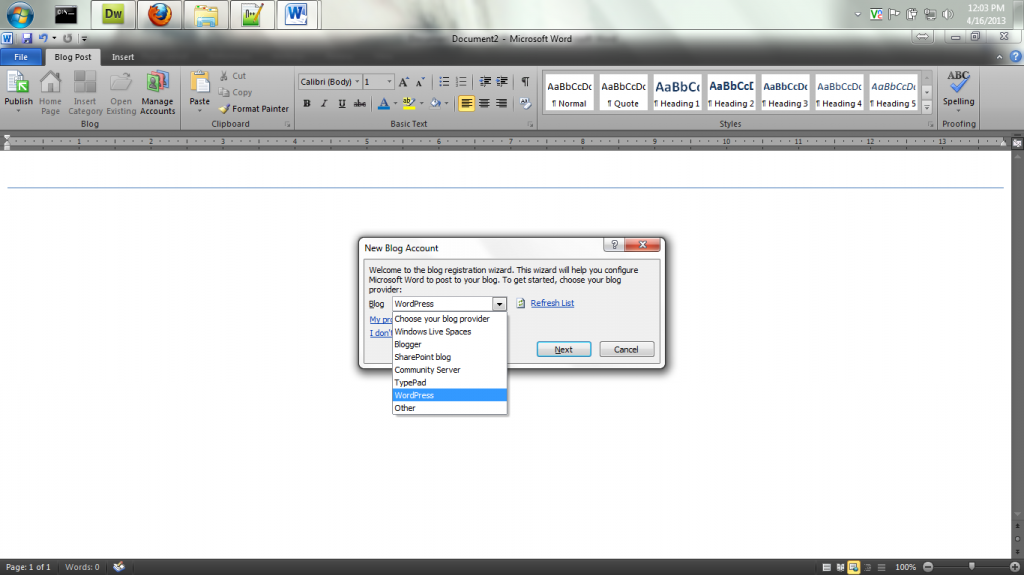
3. Ntar bakal muncul layar word baru, trus kita disuruh daftarin dulu blog kita di ms word, biar terintegrasi gitu..  klik Register. abis itu muncul lagi pilihan buat ngisi provider blog apa yg kita gunain, misal blogger, atau Wordpress. pilih sesuai yg kita pakai


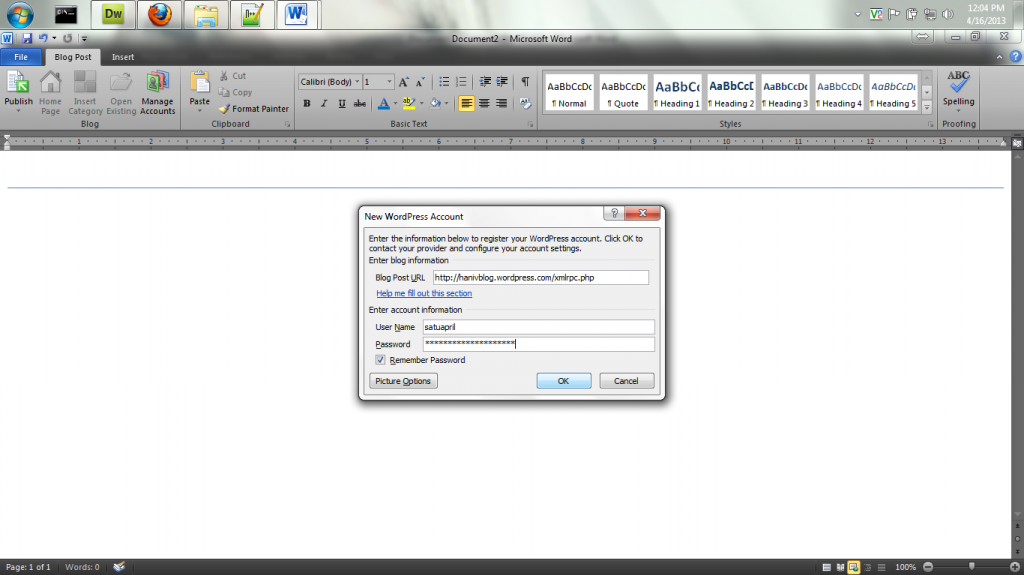
4. Next.. isi dengan detail akun kita di provider blog yg kita pake.
klo udah klik OK.
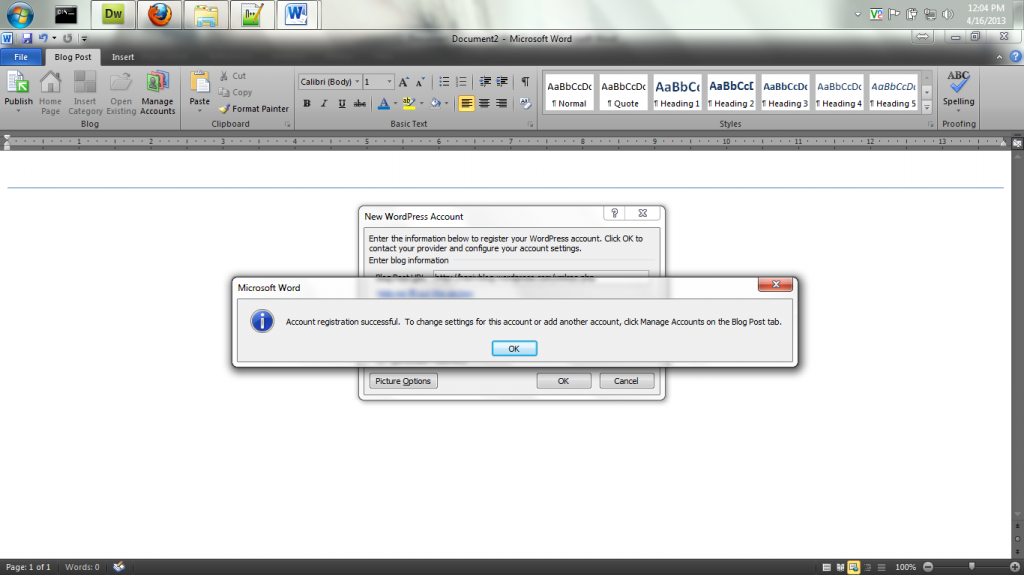
begitu sukses proses registrasi nya, ntar muncul pesan seperti ini


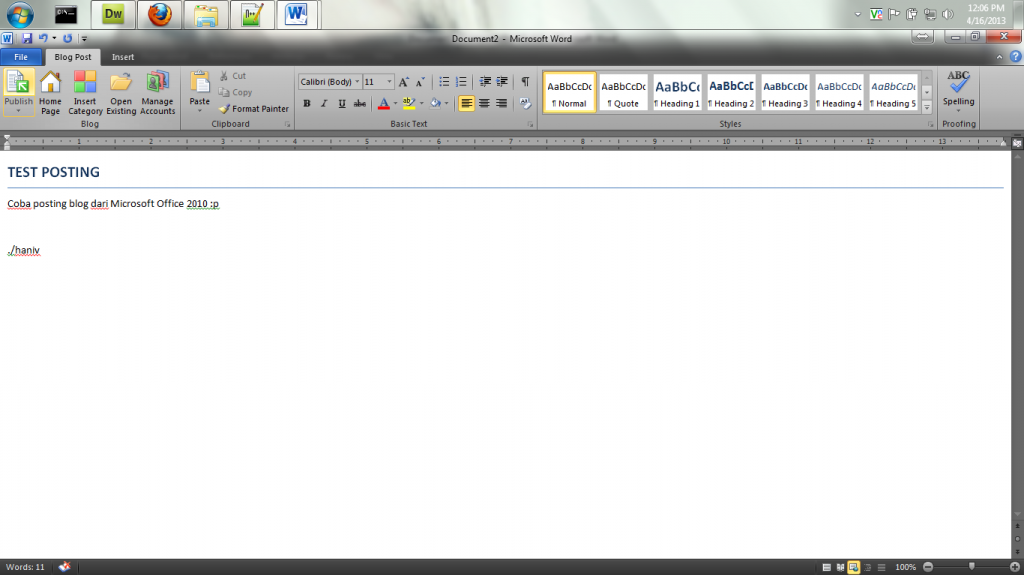
5. Nah.. sekarang kita udah bisa nulis postingan blog dari MS. Word Office 2010. saya coba test posting.
klo udah selesai nulisnya, tinggal pencet tombol Publish aja, yg ada di pojok kiri atas. biar apa yg kita tulis td terposting di Blog

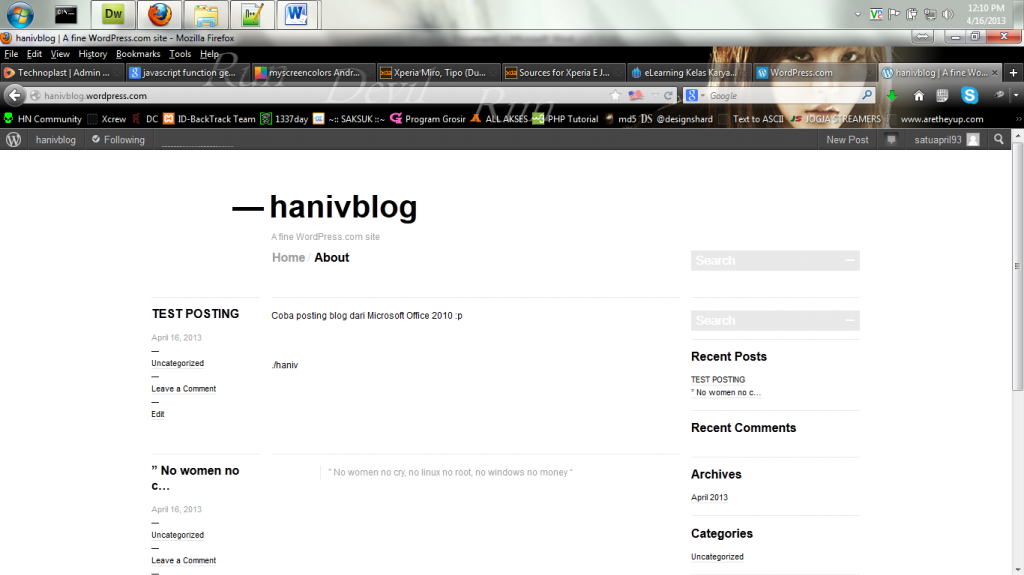
Sekarang cek ah, di blog. apakah muncul. saya buka http://hanivblog.wordpress.com

ternyata udah muncul. :)


NB : pas saya coba buat integrasiin blogger sama Ms. Word 2010 ini agak bermasalah, failed terus. ga tau kenapa. trus saya coba pake wordpress ini berhasil. mungkin ada yg mau nambahin ?

Sekian.

Shortcut Microsoft Office Word Mulai Dari A sampai Z


Ada yang belum pernah gunain Microsoft Office Word ? pasti udah semua dong. harusnya udah ga asing lg sama software buatan Microsoft ini. Karena hampir semua orang gunain buat keperluan pekerjaan, tugas, atau hal-hal lainnya. kali ini saya akan share shortcut/jalan pintas yg ada di microsoft office word yg bisa mempercepat waktu dan mempermudah kita dalam menggunakan Microsoft Office Word. 

Berikut ini saya tuliskan mulai dr A sampai Z shortcut yg ada di Microsoft Office Word :


Ctrl + A = Memblok keseluruhan teks (all)

Ctrl + B = Mempertebal teks (bold)

Ctrl + C = Mengcopy teks (copy)

Ctrl + D = Membuka menu kotak dialog font

Ctrl + E = Membuat teks rata tengah (equator)

Ctrl + F = Membuka menu find and replace pada tab find

Ctrl + G = Membuka menu find and replace pada tab go to

Ctrl + H = Membuka menu find and replace pada tab replace

Ctrl + I = Membuat teks menjadi miring (italic)

Ctrl + J = Fungsi perataan teks kanan & kiri (Justify)

Ctrl + K = Membuka kotak dialog Insert Hyperlink

Ctrl + L = Fungsi perataan teks kiri (left)

Ctrl + M = fungsi menggeser First Line Indent dan Left Tab pada mistar dokumen

Ctrl + N = Membuka/membuat dokumen baru (new)

Ctrl + O = Membuka kotak dialog open

Ctrl + P = Membuka kotak dialog print

Ctrl + Q = Menghilangkan nomor urut

Ctrl + R = Membuat teks menjadi rata kanan

Ctrl + S = Menyimpan dokumen (save)

Ctrl + T = Menggeser left tab pada mistar dokumen

Ctrl + U = Membuat garis bawah pada teks (underline)

Ctrl + V = Menampilkan teks yang telah dicopy/cut sebelumnya (paste)

Ctrl + W = Menyimpan dan langsung menutup Ms.Office

Ctrl + X = Memotong teks yang terseleksi (cut)

Ctrl + Y = Mengulang kembali aktifitas yang lalu (re do)

Ctrl + Z = Membatalkan aktifitas terakhir (un do)

shortcut diatas cm yg bagian CTRL+ [A-Z] yg saya tulis, untuk shortcut yg lebih lengkap bisa dilihat langsung di situs resmi Microsoft Office Word.

Cara Mengatur Nomor Halaman Dengan Format Berbeda Dalam Satu File di Ms. Word 2010

Dalam membuat sebuah buku, skripsi, proposal atau apalah namanya yang berupa naskah dengan banyak halaman, biasanya disertai dengan halaman daftar isi yang memuat topic atau bahasan yang ada dalam buku atau skripsi tersebut dan dicantumkan juga nomor halaman atau page number.

Dalam aturan pemberian nomor halaman terdapat dua format nomor halaman, yaitu format nomor halaman dengan angka romawi kecil, dan penomoran halaman dengan menggunakan angka standart. Penomoran halaman dengan angka romawi kecil yaitu I, ii, iii, dst biasanya diberikan mulai halaman judul, abstrak, halaman pengesahan, halaman motto, sampai dengan halaman daftar isi atau kata pengantar. Sedangkan normor halaman yang menggunakan angka standart 1, 2, 3, dst diberikan pada halaman Bab I Pendahuluan dan seterusnya.

Dan biasanya aturan letak memberikan nomor halaman juga berbeda. Halaman judul sampai dengan kata pengantar yang menggunakan angka romawi kecil biasanya terletak di bagian footer dan center (berada di tengah-tengah). Sedangkan halaman BAB I Pendahuluan dan seterusnya menggunakan angka standart dan nomor halamannya terletak pada footer sebelah kanan (right) kecuali pada setiap halaman BAB berada pada header ( atas) sebelah kanan.

Untuk mengatur seperti tersebut diatas, biasanya penulis atau yang ngetik naskah membagi menjadi dua atau tiga file yang terdiri dari file yang berisi halaman judul dan satunya lagi file dengan halaman dengan nomor angka standart (BAB I, dst). Namun hal tersebut dapat kita jadikan menjadi satu file saja yang terdiri dari halaman dengan nomor romawi dan halaman dengan nomor angka standart. Untuk itu anda harus membuat section break. Dan berikut ini caranya :
  1. Ketik semua naskah buku, skripsi, proposal, laporan dan sebagainya.
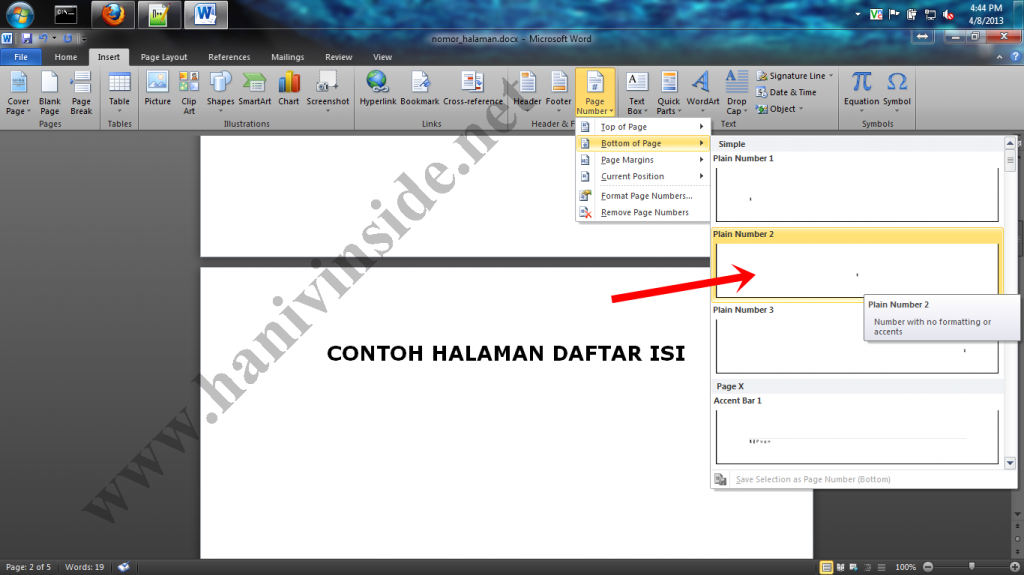
  2. Untuk membuat nomor halaman romawi pada halaman judul sampai kata pengantar, klik insert, pada group menu Header&Footer klik Page Number kemudian pilih Bottom of page dan pilih Plain number 2 (terserah sih, tergantung kebutuhan,mau  meletaknya dimana)

     
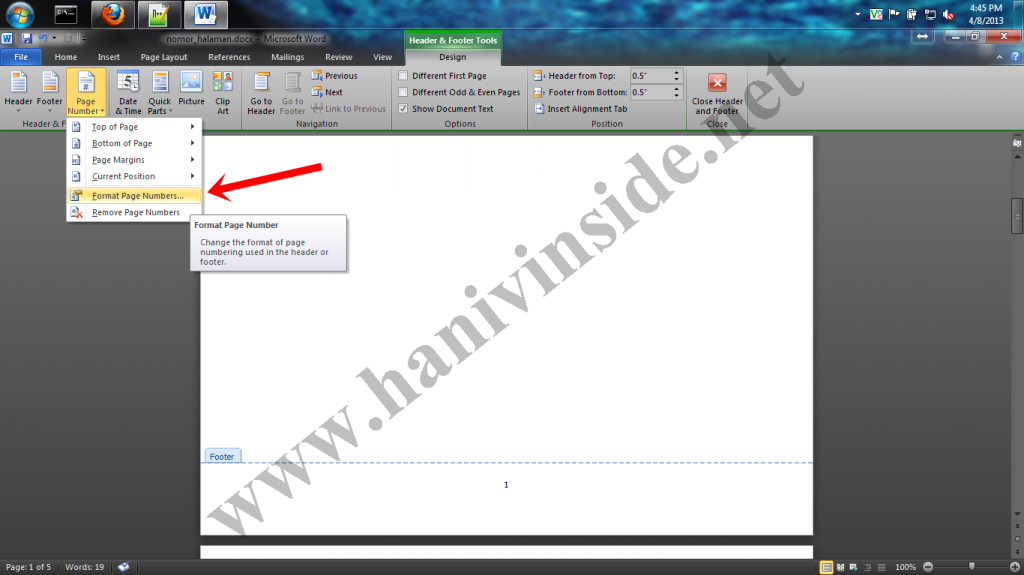
  3. Maka halaman 1 akan terlihat pada halaman judul. Untuk merubah angka standart menjadi angka romawi, klik pada page number dan pilih Format page numbers.
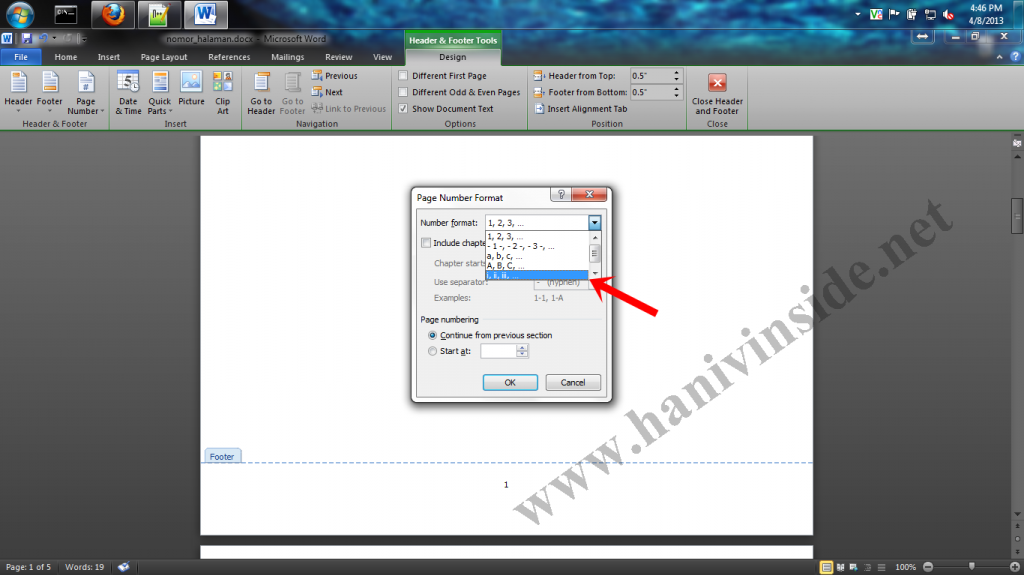
  4. Pada number format pilih i,ii,iii,…. Dan klik OK, maka nomor halaman akan berubah dari angka 1 menjadi i (angka romawi 1)
  5. Sampai disini semua halaman menggunakan angka romawi kecil.
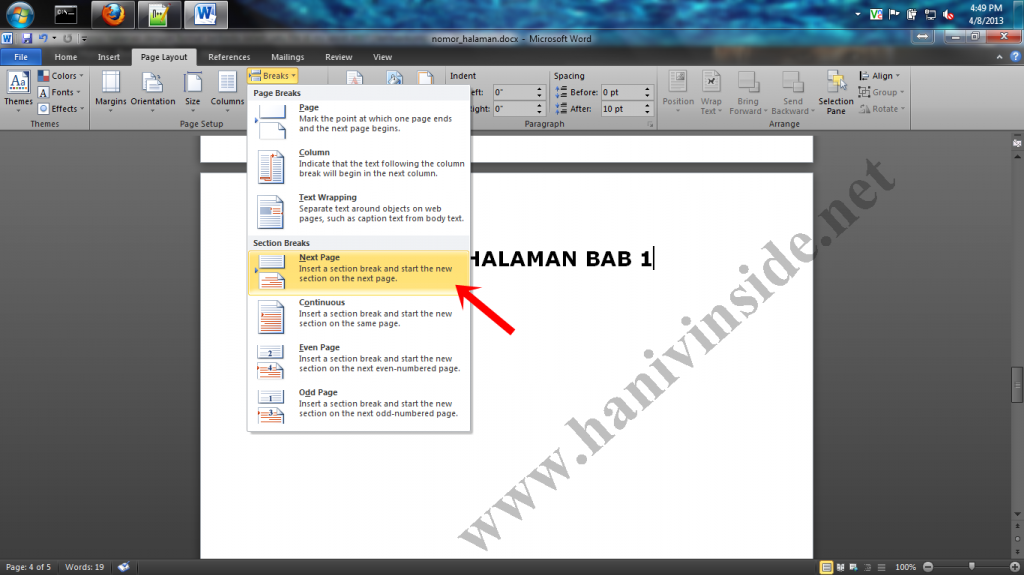
  6. Untuk membuat halaman BAB I dan seterusnya menjadi angka standart dimulai dari angka 1 tanpa merubah format nomor halaman sebelumnya, maka halaman BAB I harus dibuat section break. Caranya adalah letakkan kursor pada halaman BAB I atau halaman yang nomor halamannya akan dirubah. Kemudian klik Ribbon Page Layout, dan klik Breaks pada group menu Page setup. Kemudian klik atau pilih Next page. Sampai disini new section break telah terbentuk.
  7. Klik ganda pada Footer / nomor halaman BAB I, pada ribbon design, group menu navigation, nonaktifkan tombol Link to previous. Klik tombol tersebut sehingga tidak berwarna kuning lagi.
     
  8.  Hapus nomor halaman tersebut, kemudian pada ribbon design, group menu Header&Footer klik page number. Dan pilih format page numbers.
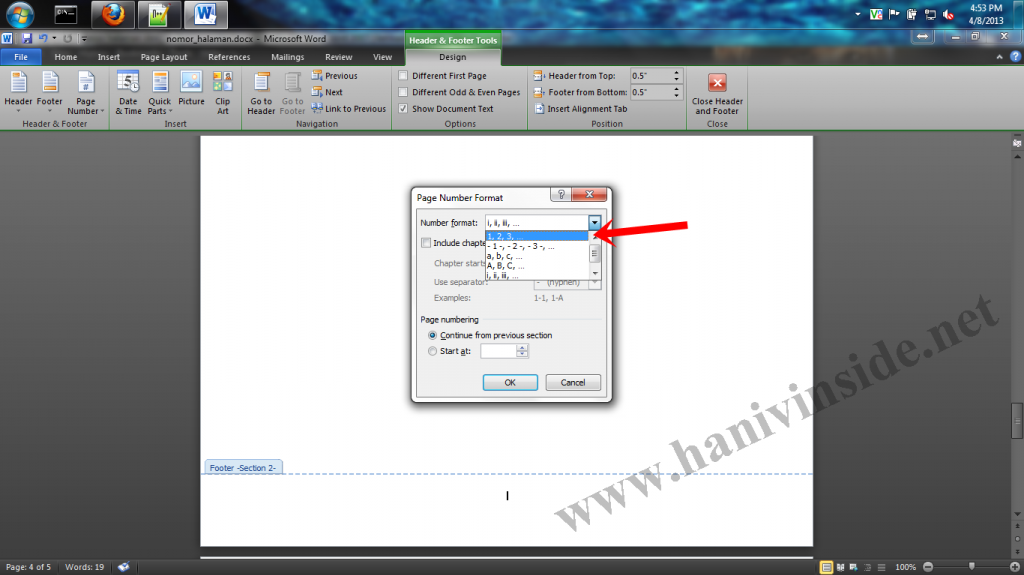
  9. Pada number format ubah i,ii,iii,…. Menjadi 1,2,3,… kemudian pada pilihan start at pilih 1 dan klik OK.
  10. Sampai disini sudah berubah, yaitu halaman judul sampai dengan kata pengantar menggunakan format nomor halaman menggunakan angka romawi kecil sedangkan pada halaman BAB I Pendahuluan menggunakan nomor halaman angka standart.
  11. Untuk pengaturan letak halaman pada prinsipnya menggunakan cara yang sama yaitu menghilangkan fungsi link to previous dan start at pilih secara manual halaman yang anda butuhkan.
Setelah pengaturan diatas, maka dalam satu file nomor halaman berbeda-beda formatnya, ada nomor halaman dengan format angka romawi i,ii,iii,… dan ada juga nomor halaman yang menggunakan angka standart / Arabic 1,2,3,…

Semoga bermanfaat. :)