Tampilkan postingan dengan label trik. Tampilkan semua postingan

Shortcut Microsoft Office Word Mulai Dari A sampai Z


Ada yang belum pernah gunain Microsoft Office Word ? pasti udah semua dong. harusnya udah ga asing lg sama software buatan Microsoft ini. Karena hampir semua orang gunain buat keperluan pekerjaan, tugas, atau hal-hal lainnya. kali ini saya akan share shortcut/jalan pintas yg ada di microsoft office word yg bisa mempercepat waktu dan mempermudah kita dalam menggunakan Microsoft Office Word. 

Berikut ini saya tuliskan mulai dr A sampai Z shortcut yg ada di Microsoft Office Word :


Ctrl + A = Memblok keseluruhan teks (all)

Ctrl + B = Mempertebal teks (bold)

Ctrl + C = Mengcopy teks (copy)

Ctrl + D = Membuka menu kotak dialog font

Ctrl + E = Membuat teks rata tengah (equator)

Ctrl + F = Membuka menu find and replace pada tab find

Ctrl + G = Membuka menu find and replace pada tab go to

Ctrl + H = Membuka menu find and replace pada tab replace

Ctrl + I = Membuat teks menjadi miring (italic)

Ctrl + J = Fungsi perataan teks kanan & kiri (Justify)

Ctrl + K = Membuka kotak dialog Insert Hyperlink

Ctrl + L = Fungsi perataan teks kiri (left)

Ctrl + M = fungsi menggeser First Line Indent dan Left Tab pada mistar dokumen

Ctrl + N = Membuka/membuat dokumen baru (new)

Ctrl + O = Membuka kotak dialog open

Ctrl + P = Membuka kotak dialog print

Ctrl + Q = Menghilangkan nomor urut

Ctrl + R = Membuat teks menjadi rata kanan

Ctrl + S = Menyimpan dokumen (save)

Ctrl + T = Menggeser left tab pada mistar dokumen

Ctrl + U = Membuat garis bawah pada teks (underline)

Ctrl + V = Menampilkan teks yang telah dicopy/cut sebelumnya (paste)

Ctrl + W = Menyimpan dan langsung menutup Ms.Office

Ctrl + X = Memotong teks yang terseleksi (cut)

Ctrl + Y = Mengulang kembali aktifitas yang lalu (re do)

Ctrl + Z = Membatalkan aktifitas terakhir (un do)
shortcut diatas cm yg bagian CTRL+ [A-Z] yg saya tulis, untuk shortcut yg lebih lengkap bisa dilihat langsung di situs resmi Microsoft Office Word.

Cara Mengatur Nomor Halaman Dengan Format Berbeda Dalam Satu File di Ms. Word 2010

Dalam membuat sebuah buku, skripsi, proposal atau apalah namanya yang berupa naskah dengan banyak halaman, biasanya disertai dengan halaman daftar isi yang memuat topic atau bahasan yang ada dalam buku atau skripsi tersebut dan dicantumkan juga nomor halaman atau page number.

Dalam aturan pemberian nomor halaman terdapat dua format nomor halaman, yaitu format nomor halaman dengan angka romawi kecil, dan penomoran halaman dengan menggunakan angka standart. Penomoran halaman dengan angka romawi kecil yaitu I, ii, iii, dst biasanya diberikan mulai halaman judul, abstrak, halaman pengesahan, halaman motto, sampai dengan halaman daftar isi atau kata pengantar. Sedangkan normor halaman yang menggunakan angka standart 1, 2, 3, dst diberikan pada halaman Bab I Pendahuluan dan seterusnya.

Dan biasanya aturan letak memberikan nomor halaman juga berbeda. Halaman judul sampai dengan kata pengantar yang menggunakan angka romawi kecil biasanya terletak di bagian footer dan center (berada di tengah-tengah). Sedangkan halaman BAB I Pendahuluan dan seterusnya menggunakan angka standart dan nomor halamannya terletak pada footer sebelah kanan (right) kecuali pada setiap halaman BAB berada pada header ( atas) sebelah kanan.

Untuk mengatur seperti tersebut diatas, biasanya penulis atau yang ngetik naskah membagi menjadi dua atau tiga file yang terdiri dari file yang berisi halaman judul dan satunya lagi file dengan halaman dengan nomor angka standart (BAB I, dst). Namun hal tersebut dapat kita jadikan menjadi satu file saja yang terdiri dari halaman dengan nomor romawi dan halaman dengan nomor angka standart. Untuk itu anda harus membuat section break. Dan berikut ini caranya :
  1. Ketik semua naskah buku, skripsi, proposal, laporan dan sebagainya.
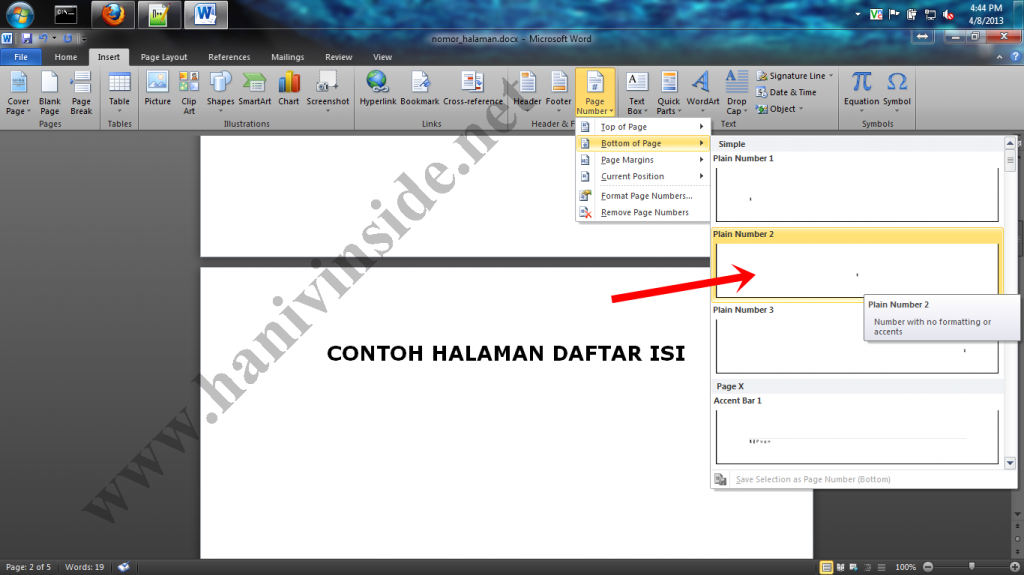
  2. Untuk membuat nomor halaman romawi pada halaman judul sampai kata pengantar, klik insert, pada group menu Header&Footer klik Page Number kemudian pilih Bottom of page dan pilih Plain number 2 (terserah sih, tergantung kebutuhan,mau  meletaknya dimana)

     
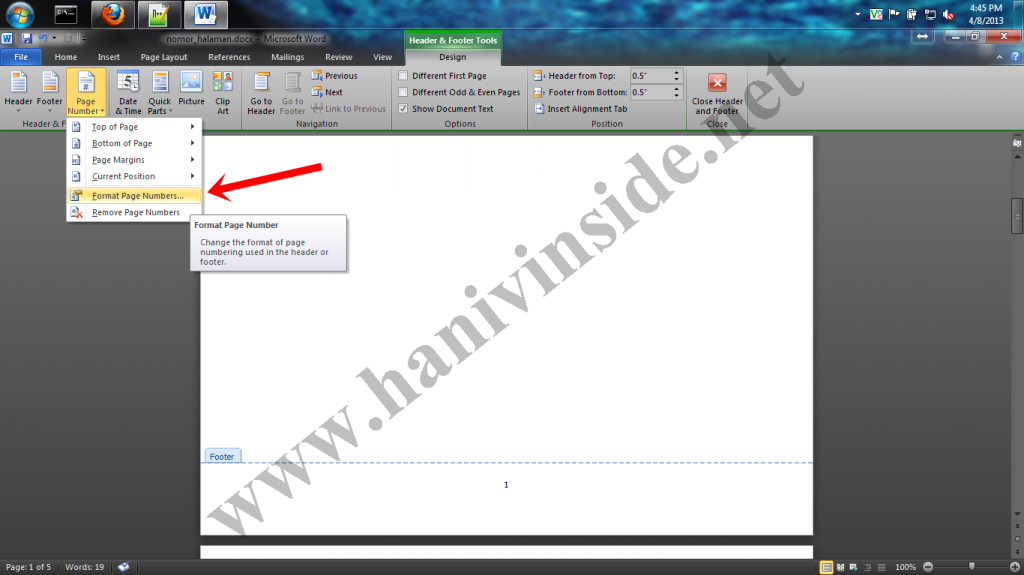
  3. Maka halaman 1 akan terlihat pada halaman judul. Untuk merubah angka standart menjadi angka romawi, klik pada page number dan pilih Format page numbers.
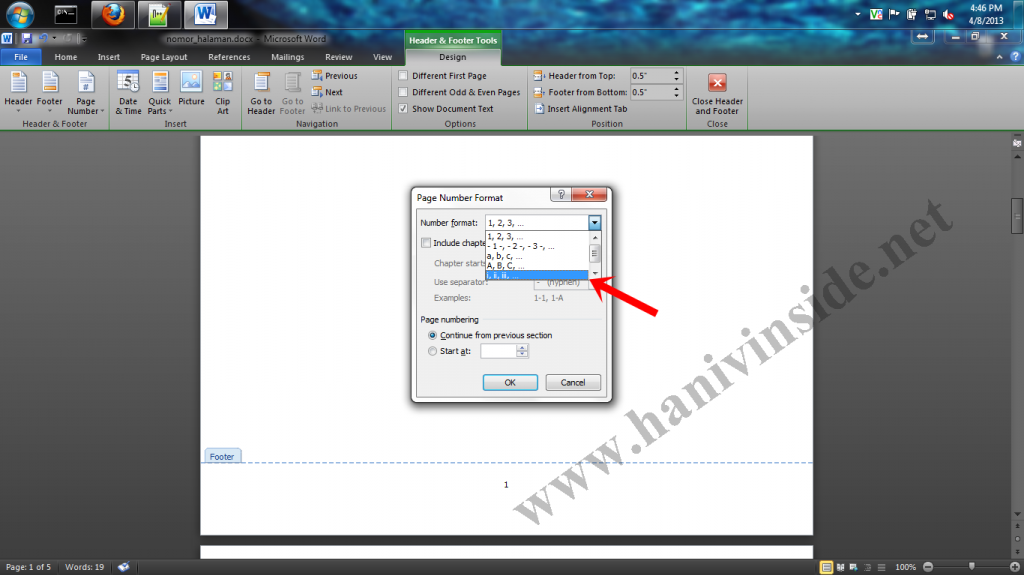
  4. Pada number format pilih i,ii,iii,…. Dan klik OK, maka nomor halaman akan berubah dari angka 1 menjadi i (angka romawi 1)
  5. Sampai disini semua halaman menggunakan angka romawi kecil.
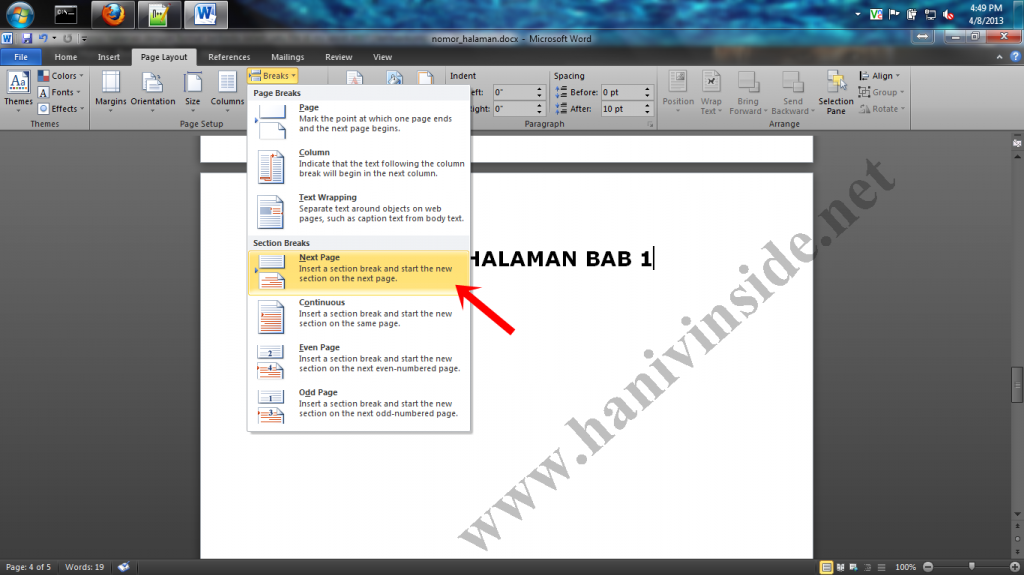
  6. Untuk membuat halaman BAB I dan seterusnya menjadi angka standart dimulai dari angka 1 tanpa merubah format nomor halaman sebelumnya, maka halaman BAB I harus dibuat section break. Caranya adalah letakkan kursor pada halaman BAB I atau halaman yang nomor halamannya akan dirubah. Kemudian klik Ribbon Page Layout, dan klik Breaks pada group menu Page setup. Kemudian klik atau pilih Next page. Sampai disini new section break telah terbentuk.
  7. Klik ganda pada Footer / nomor halaman BAB I, pada ribbon design, group menu navigation, nonaktifkan tombol Link to previous. Klik tombol tersebut sehingga tidak berwarna kuning lagi.
     
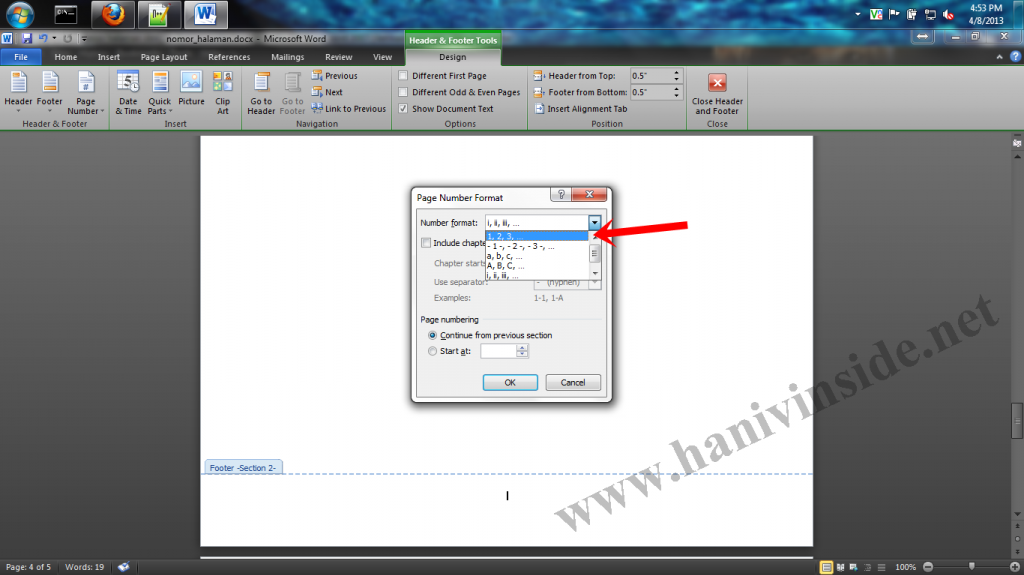
  8.  Hapus nomor halaman tersebut, kemudian pada ribbon design, group menu Header&Footer klik page number. Dan pilih format page numbers.
  9. Pada number format ubah i,ii,iii,…. Menjadi 1,2,3,… kemudian pada pilihan start at pilih 1 dan klik OK.
  10. Sampai disini sudah berubah, yaitu halaman judul sampai dengan kata pengantar menggunakan format nomor halaman menggunakan angka romawi kecil sedangkan pada halaman BAB I Pendahuluan menggunakan nomor halaman angka standart.
  11. Untuk pengaturan letak halaman pada prinsipnya menggunakan cara yang sama yaitu menghilangkan fungsi link to previous dan start at pilih secara manual halaman yang anda butuhkan.
Setelah pengaturan diatas, maka dalam satu file nomor halaman berbeda-beda formatnya, ada nomor halaman dengan format angka romawi i,ii,iii,… dan ada juga nomor halaman yang menggunakan angka standart / Arabic 1,2,3,…

Semoga bermanfaat. :)

Rooting Sony XPERIA E Dual


lama juga ndak nulis di blog. kali ini ane mo share cara rooting di handheld Sony Xperia E Dual, OS android ICS.

langsung ke step nya yak..

Di HP Xperia ente >>
1. Aktifin USB Debugging: Setting > Developer Option > Checklist 'USB debugging'
2. Aktifin kemampuan untuk menginstal aplikasi yang tidak diketahui: Setting > Security > Checklist 'Unknown sources'

Di PC/Laptop ente >>
1. install Sony PC Companion, biar HH nya kedetect di kompi.
2. download Rootkit nya.
3. Extrak Rootkit nya.
4. Connect/sambungin Sony Experia E dual ke PC/Laptop
5. Run file *.bat nya --> trus Input angka 3 dan enter.
sampe muncul tulisan kek gini
Normal Mode enabled!
Please connect device with ADB-Debugging enabled now
1614 KB/s (1085140 bytes in 0.656s)
698 KB/s (22364 bytes in 0.031s)
2510 KB/s (843503 bytes in 0.328s)
..
6. Liat di Xperia ente, pas minta kode enskripsi biarin aja gak usah diisi trus pilih restore (pilihan yang sebelah kanan)
7. Tunggu xperia ente reboot.
[Image: rooting_zps1b864d46.png]
8. klo udah, cek di menu ente, klo muncul aplikasi baru bernama SuperUser , brarti berhasil. Cheer

[Image: shot_000003_zps51970e2c.png]

Selamat ! Xperia E Dual ente rooted !

udah ane test, dan work.

thanks to http://forum.xda-developers.com

kalo dirasa pake cara ini belum bisa rooted , mungkin bisa dicoba pake cara disini http://www.hanivinside.net/2013/05/rooting-android-dengan-srsroot.html 

Trik URL Rewriting

Apa sih URL Rewriting?  URL rewriting adalah penulisan ulang URL (jiah cm ditranslate doang  -_-). Gimana ya, susah mengungkapkan nya dengan kata-kata (yaelah, bilang aja kgak tau). Kalo disuruh ngasi tau apa definisinya/pengertiannya, saya sendiri juga ga pinter merangkai kata-kata. Baiknya langsung aja saya kasih contoh.
Misalnya ada sebuah tautan/URL ---> http://kimcila.biz/index.php?type=perawan&level=1 
 
Struktur URL tadi mungkin kurang begitu mudah dipahami oleh sebagian orang, kalau URL dengan struktur yang diatas sulit dimengerti oleh manusia, apalagi dimengerti oleh mesin pencari, bisa-bisa website kita jauh dari pencarian. dan efeknya  berkurangnya visitor, jadi berkurang pelanggan, sehingga penghasilan juga berkurang L. Jadi URL rewriting juga sangat berpengaruh dari sisi SEO website kita .URL diatas akan lebih baik jika strukturnya seperti ini ---> http://kimcila.biz/layanan/perawan/1 .  Nah,, gimana caranya buat URL rewriting kaya diatas?
Mari kita bahas Caranya, pertama syaratnya yaitu:
> Web server yg dipakai Apache (kalau web server yg lain belum tau saya)
> Modul mod_rewrite
Aktifkan dulu modul mod_rewrite , caranya : buka file konfigurasi nya di folder apache, trus cari file http.conf
Uncomment baris seperti di bawah ini (hilangkan tanda #).
#LoadModule rewrite_module modules/mod_rewrite.so
#AddModule mod_rewrite.c

kalo udah, restart service apache nya.

Di dalam modul mod_rewrite, ada dua fungsi. Yaitu fungsi RewriteRule dan RewriteCond. RewriteRule adalah fungsi yang sangat sederhana untuk memberitahu mod_rewrite apa yang harus dilakukan Sedangkan RewriteCond dipakai untuk memeriksa suatu kondisi, mirip dengan konsep if … then … .
Aturan penggunaan RewriteRule adalah sebagai berikut:
RewriteRule Pattern Substitution [Flag(s)]

Pattern itu maksudnya pola/struktur url yang dibuat, trus kalau substitution adalah file yang dituju untuk keperluan pemrosesan selanjutnya.

Kita coba RewriteRule yg simple dulu,
Buat file php dengan isi seperti ini
   
<?php echo “test simple url rewriting”; ?>
 
simpan dengan nama test.php


Kemudian buat file .htaccess yang isinya begini :
<IfModule mod_rewrite.c>
RewriteEngine on
RewriteRule ^(.*).html$ $1.php [NC]
</IfModule>
 
Letakkan file .htaccess ini satu folder dengan file test.php , nah sekarang coba akses file test td di browser dengan URL http://localhost/test.html jika muncul tulisan test simple url rewriting. Berarti URL rewriting kita berhasil. Lhoh ! kok bisa? Kan tadi yang dipanggil test.html,  kenapa malah isi dari test.php yang muncul. Yah itu karena kelakuan si mod_rewrite td,  normalnya ketika kita akses test.html harusnya muncul error 404. Kan file test.html ga ada, tp karena ilmu sihir si mod_rewrite, pas kita akses test.html kita diarahkan ke file test.php, coba aja hapus file .htaccess nya, dan akses kembali test.html, apa yang terjadi?

Aturan yang ada di .htaccess ini juga berlaku untuk semua file, misal ada file login.php, jd ketika kita panggil login.html maka akan diarahkan ke file login.php. Tanda [NC] pada file .htaccess diatas maksudnya yaitu No Case atau case-insensitive alias tidak membedakan pemakaian huruf besar maupun kecil pada alamat URL.
Untuk struktur URL seperti contoh di awal tulisan ini, yg  http://kimcila.biz/layanan/perawan/1 ,
 
coba buat file php dengan isi kaya gini
<?php
switch ($_GET['level'])
{
   case 01:
      $level = 'highclass';
      break;
   case 02:
      $level = 'mediumclass';
      break;
   case 03:
      $level = 'lowclass';
      break;
}
?>
<html>
<head>
   <title>Test URL Rewriting</title>
</head>
<body>
<?php echo 'Anda memesan layanan type ' . $_GET['type'] . ' level ' . $level ?>
</body>
</html>


simpan dengan nama index.php
trus buat file .htacsess nya dengan RewriteRule nya kaya gini :

<IfModule mod_rewrite.c>
RewriteEngine on
RewriteRule ^layanan/([a-zA-Z]+)/([0-9]+) index.php?type=$1&level=$2 [NC]
</IfModule>

Penulisan mod_rewrite harus diapit oleh dan
. Fungsi diatas adalah untuk mencegah terjadinya pesan kesalahan "500 Internal Server Error" saat page request.
Untuk membuat rule baru, kita tulis RewriteRule. kemudian, kita gunakan tanda ^untuk memulai rule tersebut.

([a-zA-Z]+)
berarti membatasi agar karakter yang diterima hanya berupa huruf a sampai z baik itu huruf besar atau kecil.
([0-9]+) berarti membatasi agar angka yang diterima hanya berupa angka 0 sampai 9.
Tanda + berarti angka/huruf tersebut boleh lebih dari 1.


Dengan cara seperti di atas jika kita mengetikkan http://localhost/layanan/perawan/1 di web browser, otomatis akan diterjemahkan sebagai http://localhost/index.php?type=perawan&level=1.

Sama dengan

Hanya dengan satu fungsi saja, yaitu RewriteRule, sebenarnya kita sudah bisa membuat URL Rewriting. Tetapi jika dikombinasikan dengan RewriteCond, kita bisa membuat beberapa aturan yang lebih kompleks lagi. Untuk RewriteCond , next  posting  aja yak.. :p

Cara Setting GPRS dan MMS Semua Operator Indonesia


Kadang klo abis ganti sim card kan, ada juga tuh Handphone yg masi kesulitan buat internetan, soalnya setting GPRS dam MMS nya belom keinstall. ini ada beberapa info settingan manual untuk GPRS dan MMS semua operator Indonesia.

Setting GPRS dan MMS Kartu IM3 dan Mentari

    GPRS

        APN: indosatgprs
        User : indosat
        Pass : indosat
        Proxy : 10.19.19.19
        Port : 8080
        Homepage : http://wap.indosat.com

    MMS

        APN: indosatmms
        User : indosat
        Pass : indosat
        Proxy : 10.19.19.19
        Port : 8080
        Homepage : http://mmsc.indosat.com

Setting GPRS dan MMS Kartu XL

    Setting XL Internet BroadBand

        Profile Name: XLBroadband
        APN: xlunlimited
        User Name: dikosongkan
        Password : dikosongkan
        Dial Number : *99# (Khusus untuk Modem)
        Proxy (Optional) : 202.152.240.050
        Port (Optional) : 8080

    Setting GPRS XL Internet Mobile

        Profile Name : XLGPRS
        APN  : www.xlgprs.net
        User Name : xlgprs
        Password : proxl
        Dial Number  : *99# (Khusus untuk Modem)
        Proxy    (Optional) : 202.152.240.050
        Port (Optional) : 8080

Setting GPRS / MMS Kartu Simpati dan AS
Sebelumnya lakukan aktivasi GPRS dan MMS. ada 2 cara aktivasi GPRS dan MMS
1. Aktivasi melalui SMS

    Ketik GPRS kirim 6616
    Ketik MMS kirim 6616
    Tarif sms ke 6616 : Rp.350

2. Aktivasi melalui UMB

    Tekan *116# dan ikuti petunjuk selanjutnya

    Setting GPRS Manual :

        Connection name : TSEL-DATA
        Data bearer : Packet data
        Access point name : telkomsel
        User name : wap
        Prompt password : No
        Password  : wap123
        Authentication  : Normal
        Homepage : http://wap.telkomsel.com

        Network type : IPv4
        Phone IP Address  : Automatic
        DNS Address  : Automatic
        Proxy serv. Address : 10.1.89.130
        Proxy port number :8000

    Setting MMS Manual :

        Connection name : TSEL-MMS
        Data bearer : Packet data
        Access point name  : mms
        User name : wap
        Prompt password : No
        Password : wap123
        Authentication : Normal
        Homepage : http://mms.telkomsel.com

        Network type : IPv4
        Phone IP Address : Automatic
        DNS Address : Automatic
        Proxy serv. address : 10.1.89.150
        Proxy port number: 8000

Setting GPRS / MMS Kartu 3 (three)

    Setting GPRS

        Data Bearer : GPRS
        Access point name : 3gprs
        User name : 3gprs
        Password : 3gprs
        Home : http://wap.three.co.id
        Phone IP Address : Automatic
        Proxy Server Address : 10.4.0.10
        Proxy port number :3128

    Setting MMS

        Connection name : 3mms
        Data bearer : GPRS
        Access point name :3mms
        User name: 3mms
        Prompt Password  : No
        Password  : 3mms
        Authentication : Normal
        Gateway IP address : 0.0.0.0
        Homepage : http://mms.three.co.id
        Phone IP address  : Automatic
        Primary name server: 0.0.0.0
        Secondary name server: 0.0.0.0
        Proxy server address : 10.4.0.10
        Proxy port number : 3128

Setting GPRS / MMS Kartu Axis

    Setting GPRS

        Connection Name : AXIS
        Data Bearer :  GPRS atau PS
        Access Point Name (APN) : AXIS
        Username : axis
        Prompt Password  : No
        Password : 123456
        Authentication  : Normal
        Gateway/Proxy IP Address : 10.8.3.8
        Gateway/Proxy Port : 9201 atau 8080
        Homepage : http://wap.axisworld.co.id
        Connection Security : Off
        Session Mode: Permanent

    Setting MMS

        Connection Name :  AXISmms
        Data Bearer :  GPRS atau PS
        Access Point Name (APN) ; AXISmms
        Username : axis
        Prompt Password :  No
        Password : 123456
        Authentication ; Normal
        Gateway/Proxy IP Address : 10.8.3.8
        Gateway/Proxy Port : 9201 atau 8080
        Homepage : http://mmsc.AXIS
        Connection Security :  Off
        Session Mode : Permanent

Cara membuat Bot Chat Facebook


iseng2 lg nih, td ada temen nanya, gimana cara bikin bot chat fb. lah, ane sendiri juga kgak tau Dead
trus ane googling lah td, bnyak sih tutornya. ada yg coding sendiri. ada yg pake sopwer. ada juga yg pake fasilitas dr pihak laen.
nah, berhubung ane kurang ngerti coding mengoding. jd ane nyoba yg bikin pake fasilitas bot pihak laen aja lah. yg gampang.
kita pake jasanya http://www.chatbot4u.com


langsung aja pergi ke http://www.chatbot4u.com.


STEP 1
register disitu.

[Image: bot1.png]
isi formya
[Image: bot2.png]
klo udah selesai. cek email deh. aktivasi dulu akun nya.

STEP 2
klo udah aktivasi. login dah di situs td http://www.chatbot4u.com.
nah smpe situ langsung aja buat chatbot nya. disitu uda terpampang menu nya. klik create a chatbot.
[Image: bot3.png]
Isi aja form ini. suka2 ente. mau namain botnya apa.
[Image: bot4.png]

STEP 3
next.. isi aja chatbot settingnya, (biarin defult jg gpp)
klo udah, di sidebar kiri ada bnyak menu tuh. klik mesenger.
[Image: bot5.png]
disana ada bnyak koneksi buat bbrpa layanan chating. kita pilih facebook. trus klik connect.
[Image: bot6.png]

STEP 4
selanjutnya. isi form itu sesuai informasi login FB ente.
[Image: bot7.png]
trus klik connect...
klo udah, ini bot belom online a.k.a belom aktif. biar aktif kita klik "Go Online"
[Image: bot8.png]
tunggu smpe loadingnya kelar.
smpe jd online
[Image: bot9.png]

STEP 5
nah, skrng kita masukin respon2 bot. jd pas ada orang yg ng'chat kita. nih bot langsung respon.
klik menu knowledge.
[Image: bot10.png]
trus isi deh, disitu... sesuai selera.
[Image: bot11.png]
kolom kiri, ketika user ng'chat kita.
kolom kanan, buat respon bot nya.


STEP 6
sekarang kita test bot kita. klik menu "test the chatbot"
[Image: bot12.png]
coba kita mulai chatnya. disini ane coba ketik "bro" yg respon nya udah ane set td.
[Image: bot13.png]
nah.. muncul kan. berhasil.

STEP 7
klo mau ngcek percakapan yg udah dilakuin tuh bot selama kita offline. kita bisa ke menu "convertation"
[Image: bot14.png]
disitu ada histori nya. coba pilih salah satu.
[Image: bot15.png]
klik aja view.
[Image: bot16.png]
wkwkwk... si lingga ngobrol ama bot.

nah klo itu kan dr sisi histori di http://www.chatbot4u.com.
skrng coba kita login di http://facebook.com. cek inbox.
[Image: bot17.png]
sama kan.

oiya..
facebook says:
Pemberitahuan tidak aktif selama Anda menggunakan klien lain untuk mengobrol.


woke lah..
ane kira tutor yg berantakan diatas uda cukup jelas.
klo masi bingung ini ada sdikit kutipan dr y3dips
 berhentilah bertanya , dan arahkan browser kamu ke search engine , terlalu banyak situs penyedia jasa yang dapat membantu kamu.


sekian.

Mewarnai Folder Di Windows


abis jalan2, blogwalking, keknya ada yg menarik. boleh juga nih. ada sopwer buat ngewarnain folder2 di windows.
lumayan lah.. buat iseng2 aja. misal folder penting dikasi warna merah. trus folder blue Sinis dikasi warna biru. Ngakak


ane share lagi disini, kali aja ada yang belom tau.
langsung aja, donglot dulu sopwernya disini --> http://softorino.com/deploy/FolderColorizerSetup.exe

klo udah, install aja. seperti biasa.
trus masuk direktori yang pengen di warnain.
misal di partisi harddisk D. disana ada folder2 kan .
pilih aja folder yg mau dikasi warna. klik kanan folder itu.
next.. pilih Colorize!, nah kan ada tanda panah tuh. pilih aja warna sesuai selera.

[Image: folder1_zps6bab02e2.png]

Ntar ada registrasi, masukin aja email ente. (FREE)

dah jadi deh, foldernya dah berwarna
[Image: Untitled_zpsacc6c86a.png]


simple kan. heuheuheu
cm buat iseng2 aja. Ganteng


sumber : http://www.onebitzero.com/change-folder-color-in-windows-with-folder-colorizer-how-to/

Footprinting website dengan add-ons Forefox

ane mau ngasi sdikit tips cara mengetahui informasi suatu website lewat add-ons browser Mozzila Firefox.

emang sih, informasi yg didapet ya cm informasi standart suatu website. tp gpplah.. buat sekedar pengetauan aja buat yg belom tau..

nama add-ons nya World IP.
donlot ==> https://addons.mozilla.org/id/firefox/ad...center-pi/

klo udah dipasang.. nie, cara pakainya..
simple, tinggal arahkan kursor di icon bendera yg ada di address bar di bagian sebelah kanan, ntar muncul infonya..

[Image: worldip.png]

untuk opsi yg laen, bisa klik kanan icon bendera yg td. trus pilih options.


sekian deh, moga bermanfaat.. Bigsmile

Buka browser Firefox di dalam browser Firefox


nah loh, maksudnya apaan sih? Bingung
ga jelas !! Santet

sory nih, ga jelas.. cm sharing aja. maen2 ma browser.
kita bisa buka browser firefox, didalam browser firefox.
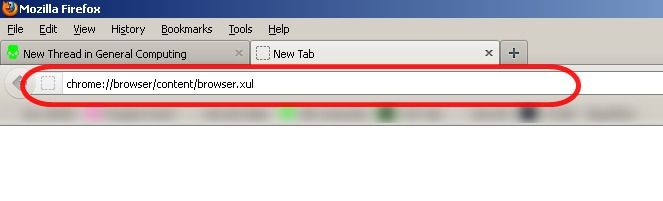
caranya, ketik ini di kolom url a.k.a address bar
chrome://browser/content/browser.xul

kalo udah hasilnya kek gini

ampe ber lapis2 browser juga bisa

trus gunanya buat apa coba? wkwkwk cm maen2 aja Piktor
ahh.. jelek. Ngakak