Tampilkan postingan dengan label Tips. Tampilkan semua postingan

Shortcut Microsoft Office Word Mulai Dari A sampai Z


Ada yang belum pernah gunain Microsoft Office Word ? pasti udah semua dong. harusnya udah ga asing lg sama software buatan Microsoft ini. Karena hampir semua orang gunain buat keperluan pekerjaan, tugas, atau hal-hal lainnya. kali ini saya akan share shortcut/jalan pintas yg ada di microsoft office word yg bisa mempercepat waktu dan mempermudah kita dalam menggunakan Microsoft Office Word. 

Berikut ini saya tuliskan mulai dr A sampai Z shortcut yg ada di Microsoft Office Word :


Ctrl + A = Memblok keseluruhan teks (all)

Ctrl + B = Mempertebal teks (bold)

Ctrl + C = Mengcopy teks (copy)

Ctrl + D = Membuka menu kotak dialog font

Ctrl + E = Membuat teks rata tengah (equator)

Ctrl + F = Membuka menu find and replace pada tab find

Ctrl + G = Membuka menu find and replace pada tab go to

Ctrl + H = Membuka menu find and replace pada tab replace

Ctrl + I = Membuat teks menjadi miring (italic)

Ctrl + J = Fungsi perataan teks kanan & kiri (Justify)

Ctrl + K = Membuka kotak dialog Insert Hyperlink

Ctrl + L = Fungsi perataan teks kiri (left)

Ctrl + M = fungsi menggeser First Line Indent dan Left Tab pada mistar dokumen

Ctrl + N = Membuka/membuat dokumen baru (new)

Ctrl + O = Membuka kotak dialog open

Ctrl + P = Membuka kotak dialog print

Ctrl + Q = Menghilangkan nomor urut

Ctrl + R = Membuat teks menjadi rata kanan

Ctrl + S = Menyimpan dokumen (save)

Ctrl + T = Menggeser left tab pada mistar dokumen

Ctrl + U = Membuat garis bawah pada teks (underline)

Ctrl + V = Menampilkan teks yang telah dicopy/cut sebelumnya (paste)

Ctrl + W = Menyimpan dan langsung menutup Ms.Office

Ctrl + X = Memotong teks yang terseleksi (cut)

Ctrl + Y = Mengulang kembali aktifitas yang lalu (re do)

Ctrl + Z = Membatalkan aktifitas terakhir (un do)
shortcut diatas cm yg bagian CTRL+ [A-Z] yg saya tulis, untuk shortcut yg lebih lengkap bisa dilihat langsung di situs resmi Microsoft Office Word.

Cara Mengatur Nomor Halaman Dengan Format Berbeda Dalam Satu File di Ms. Word 2010

Dalam membuat sebuah buku, skripsi, proposal atau apalah namanya yang berupa naskah dengan banyak halaman, biasanya disertai dengan halaman daftar isi yang memuat topic atau bahasan yang ada dalam buku atau skripsi tersebut dan dicantumkan juga nomor halaman atau page number.

Dalam aturan pemberian nomor halaman terdapat dua format nomor halaman, yaitu format nomor halaman dengan angka romawi kecil, dan penomoran halaman dengan menggunakan angka standart. Penomoran halaman dengan angka romawi kecil yaitu I, ii, iii, dst biasanya diberikan mulai halaman judul, abstrak, halaman pengesahan, halaman motto, sampai dengan halaman daftar isi atau kata pengantar. Sedangkan normor halaman yang menggunakan angka standart 1, 2, 3, dst diberikan pada halaman Bab I Pendahuluan dan seterusnya.

Dan biasanya aturan letak memberikan nomor halaman juga berbeda. Halaman judul sampai dengan kata pengantar yang menggunakan angka romawi kecil biasanya terletak di bagian footer dan center (berada di tengah-tengah). Sedangkan halaman BAB I Pendahuluan dan seterusnya menggunakan angka standart dan nomor halamannya terletak pada footer sebelah kanan (right) kecuali pada setiap halaman BAB berada pada header ( atas) sebelah kanan.

Untuk mengatur seperti tersebut diatas, biasanya penulis atau yang ngetik naskah membagi menjadi dua atau tiga file yang terdiri dari file yang berisi halaman judul dan satunya lagi file dengan halaman dengan nomor angka standart (BAB I, dst). Namun hal tersebut dapat kita jadikan menjadi satu file saja yang terdiri dari halaman dengan nomor romawi dan halaman dengan nomor angka standart. Untuk itu anda harus membuat section break. Dan berikut ini caranya :
  1. Ketik semua naskah buku, skripsi, proposal, laporan dan sebagainya.
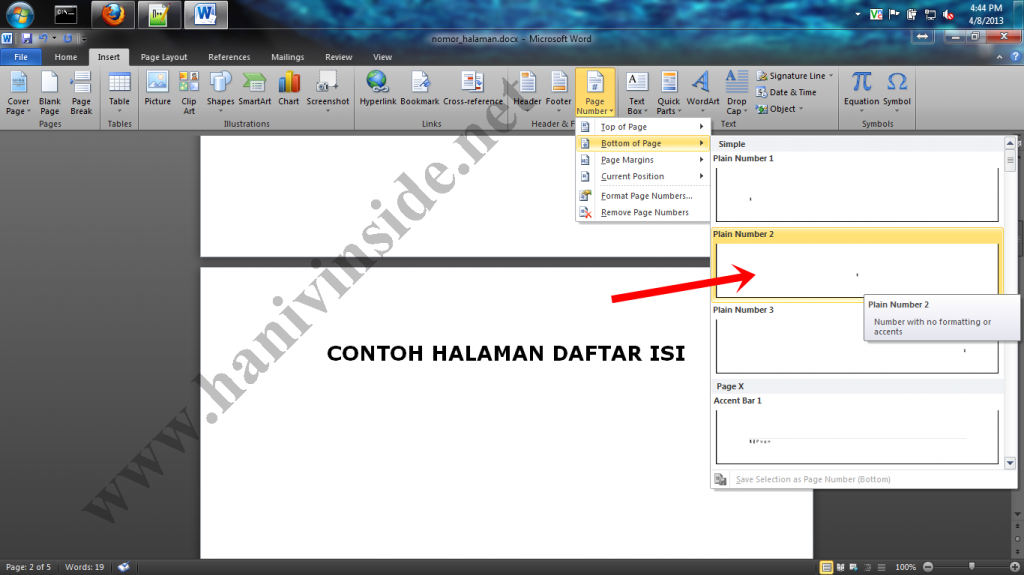
  2. Untuk membuat nomor halaman romawi pada halaman judul sampai kata pengantar, klik insert, pada group menu Header&Footer klik Page Number kemudian pilih Bottom of page dan pilih Plain number 2 (terserah sih, tergantung kebutuhan,mau  meletaknya dimana)

     
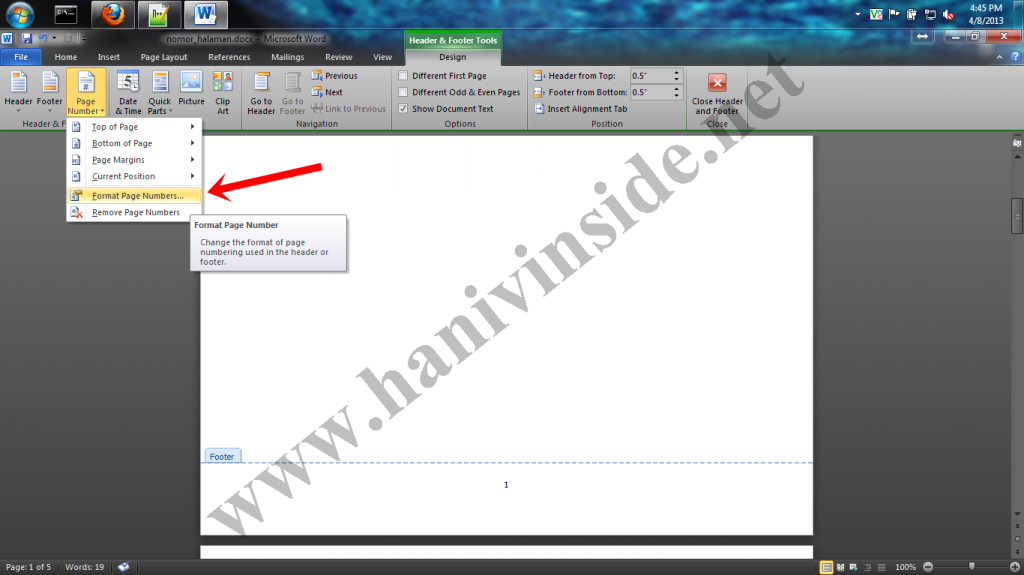
  3. Maka halaman 1 akan terlihat pada halaman judul. Untuk merubah angka standart menjadi angka romawi, klik pada page number dan pilih Format page numbers.
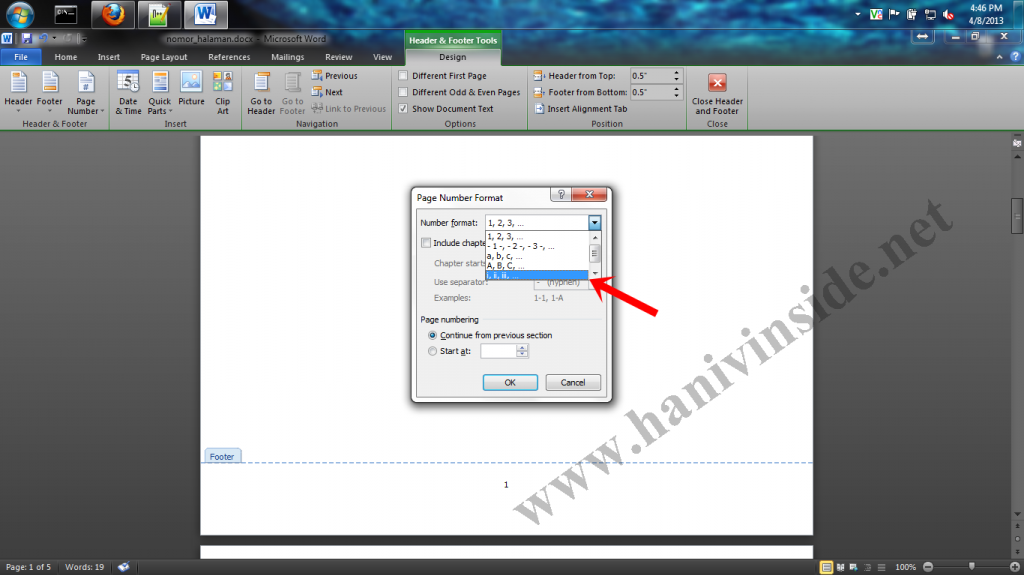
  4. Pada number format pilih i,ii,iii,…. Dan klik OK, maka nomor halaman akan berubah dari angka 1 menjadi i (angka romawi 1)
  5. Sampai disini semua halaman menggunakan angka romawi kecil.
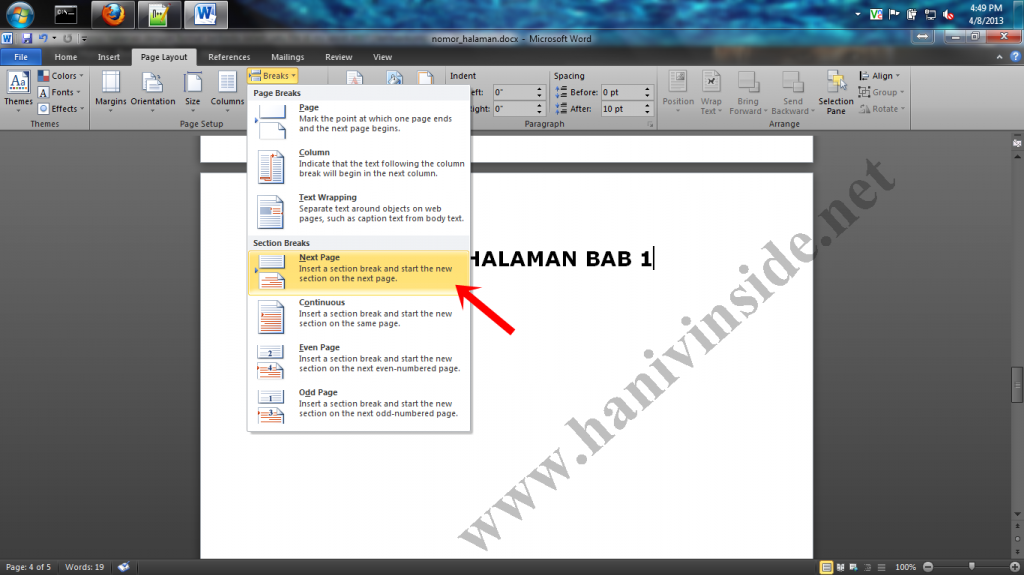
  6. Untuk membuat halaman BAB I dan seterusnya menjadi angka standart dimulai dari angka 1 tanpa merubah format nomor halaman sebelumnya, maka halaman BAB I harus dibuat section break. Caranya adalah letakkan kursor pada halaman BAB I atau halaman yang nomor halamannya akan dirubah. Kemudian klik Ribbon Page Layout, dan klik Breaks pada group menu Page setup. Kemudian klik atau pilih Next page. Sampai disini new section break telah terbentuk.
  7. Klik ganda pada Footer / nomor halaman BAB I, pada ribbon design, group menu navigation, nonaktifkan tombol Link to previous. Klik tombol tersebut sehingga tidak berwarna kuning lagi.
     
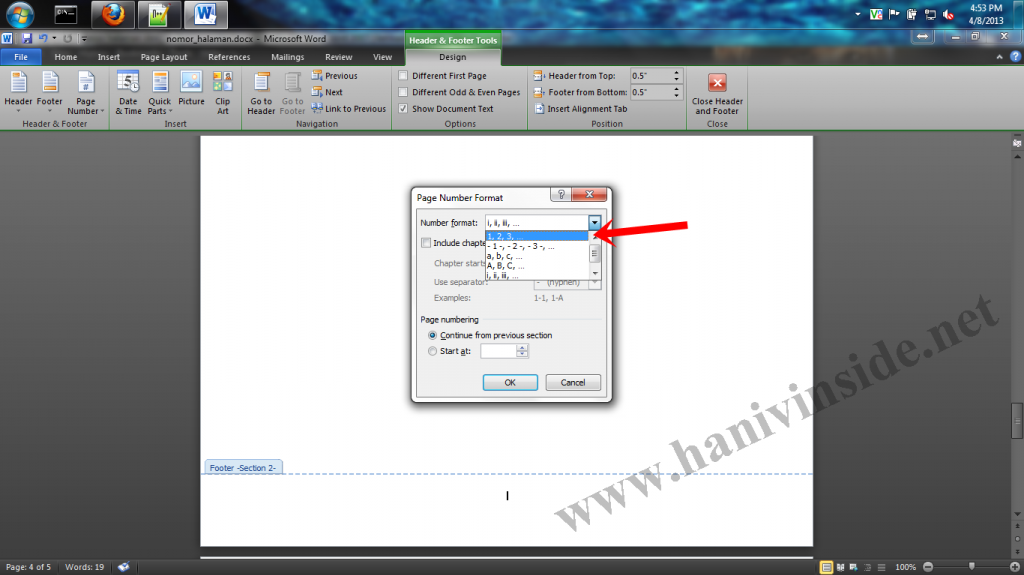
  8.  Hapus nomor halaman tersebut, kemudian pada ribbon design, group menu Header&Footer klik page number. Dan pilih format page numbers.
  9. Pada number format ubah i,ii,iii,…. Menjadi 1,2,3,… kemudian pada pilihan start at pilih 1 dan klik OK.
  10. Sampai disini sudah berubah, yaitu halaman judul sampai dengan kata pengantar menggunakan format nomor halaman menggunakan angka romawi kecil sedangkan pada halaman BAB I Pendahuluan menggunakan nomor halaman angka standart.
  11. Untuk pengaturan letak halaman pada prinsipnya menggunakan cara yang sama yaitu menghilangkan fungsi link to previous dan start at pilih secara manual halaman yang anda butuhkan.
Setelah pengaturan diatas, maka dalam satu file nomor halaman berbeda-beda formatnya, ada nomor halaman dengan format angka romawi i,ii,iii,… dan ada juga nomor halaman yang menggunakan angka standart / Arabic 1,2,3,…

Semoga bermanfaat. :)

Cara Setting GPRS dan MMS Semua Operator Indonesia


Kadang klo abis ganti sim card kan, ada juga tuh Handphone yg masi kesulitan buat internetan, soalnya setting GPRS dam MMS nya belom keinstall. ini ada beberapa info settingan manual untuk GPRS dan MMS semua operator Indonesia.

Setting GPRS dan MMS Kartu IM3 dan Mentari

    GPRS

        APN: indosatgprs
        User : indosat
        Pass : indosat
        Proxy : 10.19.19.19
        Port : 8080
        Homepage : http://wap.indosat.com

    MMS

        APN: indosatmms
        User : indosat
        Pass : indosat
        Proxy : 10.19.19.19
        Port : 8080
        Homepage : http://mmsc.indosat.com

Setting GPRS dan MMS Kartu XL

    Setting XL Internet BroadBand

        Profile Name: XLBroadband
        APN: xlunlimited
        User Name: dikosongkan
        Password : dikosongkan
        Dial Number : *99# (Khusus untuk Modem)
        Proxy (Optional) : 202.152.240.050
        Port (Optional) : 8080

    Setting GPRS XL Internet Mobile

        Profile Name : XLGPRS
        APN  : www.xlgprs.net
        User Name : xlgprs
        Password : proxl
        Dial Number  : *99# (Khusus untuk Modem)
        Proxy    (Optional) : 202.152.240.050
        Port (Optional) : 8080

Setting GPRS / MMS Kartu Simpati dan AS
Sebelumnya lakukan aktivasi GPRS dan MMS. ada 2 cara aktivasi GPRS dan MMS
1. Aktivasi melalui SMS

    Ketik GPRS kirim 6616
    Ketik MMS kirim 6616
    Tarif sms ke 6616 : Rp.350

2. Aktivasi melalui UMB

    Tekan *116# dan ikuti petunjuk selanjutnya

    Setting GPRS Manual :

        Connection name : TSEL-DATA
        Data bearer : Packet data
        Access point name : telkomsel
        User name : wap
        Prompt password : No
        Password  : wap123
        Authentication  : Normal
        Homepage : http://wap.telkomsel.com

        Network type : IPv4
        Phone IP Address  : Automatic
        DNS Address  : Automatic
        Proxy serv. Address : 10.1.89.130
        Proxy port number :8000

    Setting MMS Manual :

        Connection name : TSEL-MMS
        Data bearer : Packet data
        Access point name  : mms
        User name : wap
        Prompt password : No
        Password : wap123
        Authentication : Normal
        Homepage : http://mms.telkomsel.com

        Network type : IPv4
        Phone IP Address : Automatic
        DNS Address : Automatic
        Proxy serv. address : 10.1.89.150
        Proxy port number: 8000

Setting GPRS / MMS Kartu 3 (three)

    Setting GPRS

        Data Bearer : GPRS
        Access point name : 3gprs
        User name : 3gprs
        Password : 3gprs
        Home : http://wap.three.co.id
        Phone IP Address : Automatic
        Proxy Server Address : 10.4.0.10
        Proxy port number :3128

    Setting MMS

        Connection name : 3mms
        Data bearer : GPRS
        Access point name :3mms
        User name: 3mms
        Prompt Password  : No
        Password  : 3mms
        Authentication : Normal
        Gateway IP address : 0.0.0.0
        Homepage : http://mms.three.co.id
        Phone IP address  : Automatic
        Primary name server: 0.0.0.0
        Secondary name server: 0.0.0.0
        Proxy server address : 10.4.0.10
        Proxy port number : 3128

Setting GPRS / MMS Kartu Axis

    Setting GPRS

        Connection Name : AXIS
        Data Bearer :  GPRS atau PS
        Access Point Name (APN) : AXIS
        Username : axis
        Prompt Password  : No
        Password : 123456
        Authentication  : Normal
        Gateway/Proxy IP Address : 10.8.3.8
        Gateway/Proxy Port : 9201 atau 8080
        Homepage : http://wap.axisworld.co.id
        Connection Security : Off
        Session Mode: Permanent

    Setting MMS

        Connection Name :  AXISmms
        Data Bearer :  GPRS atau PS
        Access Point Name (APN) ; AXISmms
        Username : axis
        Prompt Password :  No
        Password : 123456
        Authentication ; Normal
        Gateway/Proxy IP Address : 10.8.3.8
        Gateway/Proxy Port : 9201 atau 8080
        Homepage : http://mmsc.AXIS
        Connection Security :  Off
        Session Mode : Permanent

Cara membuat Bot Chat Facebook


iseng2 lg nih, td ada temen nanya, gimana cara bikin bot chat fb. lah, ane sendiri juga kgak tau Dead
trus ane googling lah td, bnyak sih tutornya. ada yg coding sendiri. ada yg pake sopwer. ada juga yg pake fasilitas dr pihak laen.
nah, berhubung ane kurang ngerti coding mengoding. jd ane nyoba yg bikin pake fasilitas bot pihak laen aja lah. yg gampang.
kita pake jasanya http://www.chatbot4u.com


langsung aja pergi ke http://www.chatbot4u.com.


STEP 1
register disitu.

[Image: bot1.png]
isi formya
[Image: bot2.png]
klo udah selesai. cek email deh. aktivasi dulu akun nya.

STEP 2
klo udah aktivasi. login dah di situs td http://www.chatbot4u.com.
nah smpe situ langsung aja buat chatbot nya. disitu uda terpampang menu nya. klik create a chatbot.
[Image: bot3.png]
Isi aja form ini. suka2 ente. mau namain botnya apa.
[Image: bot4.png]

STEP 3
next.. isi aja chatbot settingnya, (biarin defult jg gpp)
klo udah, di sidebar kiri ada bnyak menu tuh. klik mesenger.
[Image: bot5.png]
disana ada bnyak koneksi buat bbrpa layanan chating. kita pilih facebook. trus klik connect.
[Image: bot6.png]

STEP 4
selanjutnya. isi form itu sesuai informasi login FB ente.
[Image: bot7.png]
trus klik connect...
klo udah, ini bot belom online a.k.a belom aktif. biar aktif kita klik "Go Online"
[Image: bot8.png]
tunggu smpe loadingnya kelar.
smpe jd online
[Image: bot9.png]

STEP 5
nah, skrng kita masukin respon2 bot. jd pas ada orang yg ng'chat kita. nih bot langsung respon.
klik menu knowledge.
[Image: bot10.png]
trus isi deh, disitu... sesuai selera.
[Image: bot11.png]
kolom kiri, ketika user ng'chat kita.
kolom kanan, buat respon bot nya.


STEP 6
sekarang kita test bot kita. klik menu "test the chatbot"
[Image: bot12.png]
coba kita mulai chatnya. disini ane coba ketik "bro" yg respon nya udah ane set td.
[Image: bot13.png]
nah.. muncul kan. berhasil.

STEP 7
klo mau ngcek percakapan yg udah dilakuin tuh bot selama kita offline. kita bisa ke menu "convertation"
[Image: bot14.png]
disitu ada histori nya. coba pilih salah satu.
[Image: bot15.png]
klik aja view.
[Image: bot16.png]
wkwkwk... si lingga ngobrol ama bot.

nah klo itu kan dr sisi histori di http://www.chatbot4u.com.
skrng coba kita login di http://facebook.com. cek inbox.
[Image: bot17.png]
sama kan.

oiya..
facebook says:
Pemberitahuan tidak aktif selama Anda menggunakan klien lain untuk mengobrol.


woke lah..
ane kira tutor yg berantakan diatas uda cukup jelas.
klo masi bingung ini ada sdikit kutipan dr y3dips
 berhentilah bertanya , dan arahkan browser kamu ke search engine , terlalu banyak situs penyedia jasa yang dapat membantu kamu.


sekian.

Mewarnai Folder Di Windows


abis jalan2, blogwalking, keknya ada yg menarik. boleh juga nih. ada sopwer buat ngewarnain folder2 di windows.
lumayan lah.. buat iseng2 aja. misal folder penting dikasi warna merah. trus folder blue Sinis dikasi warna biru. Ngakak


ane share lagi disini, kali aja ada yang belom tau.
langsung aja, donglot dulu sopwernya disini --> http://softorino.com/deploy/FolderColorizerSetup.exe

klo udah, install aja. seperti biasa.
trus masuk direktori yang pengen di warnain.
misal di partisi harddisk D. disana ada folder2 kan .
pilih aja folder yg mau dikasi warna. klik kanan folder itu.
next.. pilih Colorize!, nah kan ada tanda panah tuh. pilih aja warna sesuai selera.

[Image: folder1_zps6bab02e2.png]

Ntar ada registrasi, masukin aja email ente. (FREE)

dah jadi deh, foldernya dah berwarna
[Image: Untitled_zpsacc6c86a.png]


simple kan. heuheuheu
cm buat iseng2 aja. Ganteng


sumber : http://www.onebitzero.com/change-folder-color-in-windows-with-folder-colorizer-how-to/

Footprinting website dengan add-ons Forefox

ane mau ngasi sdikit tips cara mengetahui informasi suatu website lewat add-ons browser Mozzila Firefox.

emang sih, informasi yg didapet ya cm informasi standart suatu website. tp gpplah.. buat sekedar pengetauan aja buat yg belom tau..

nama add-ons nya World IP.
donlot ==> https://addons.mozilla.org/id/firefox/ad...center-pi/

klo udah dipasang.. nie, cara pakainya..
simple, tinggal arahkan kursor di icon bendera yg ada di address bar di bagian sebelah kanan, ntar muncul infonya..

[Image: worldip.png]

untuk opsi yg laen, bisa klik kanan icon bendera yg td. trus pilih options.


sekian deh, moga bermanfaat.. Bigsmile

Bikin Simple Script buat Show/Hide Hidden Files dan Folders di Windows


ane mau share sdikit script sederhana buat ngaktifin dan nonaktifin hidden file/hidden folder di windows. klo biasanya lewat folder option > view > dan seterusnya.. tp pake script ini ckup double klik aja. cepet.
copas script ini, save as terserah aja pake ekstensi *.vbs


Hidden = "HKCU\Software\Microsoft\Windows\CurrentVersion\Explorer\Advanced\Hidden"

    SHidden = "HKCU\Software\Microsoft\Windows\CurrentVersion\Explorer\Advanced\ShowSuperHidden​​"

    Set Sh = WScript.CreateObject("WScript.Shell")

    St = Sh.RegRead(Hidden)

    If St = 2 Then

    Sh.RegWrite Hidden, 1, "REG_DWORD"

    Sh.RegWrite SHidden, 1, "REG_DWORD"

    Else

    Sh.RegWrite Hidden, 2, "REG_DWORD"

    Sh.RegWrite SHidden, 0, "REG_DWORD"

    End If

    Sh.SendKeys("{F5}")

taro dimana aja boleh, trus double klik pas mau nampilin hidden file/folder.


cukup sgtu aja..
Bigsmile

6 Tempat Terlarang Bagi Laptop


Agar laptop tahan lama, ada beberapa hal yang harus Anda perhatikan, salah satunya lokasi penggunaan laptop. Berikut ini beberapa tempat yang menjadi pantangan saat memakai laptop.


1. Tempat tidur
Menyimpan laptop di tempat yang lembut seperti tempat tidur, dapat menyumbat lubang ventilasi di bagian bawah laptop dan menghambat masuknya udara yang berguna untuk menyejukkan suhu laptop. Sebagai gantinya, gunakan alas khusus laptop, meja, atau setidaknya, buku dengan hardcover untuk melapisi bagian bawah laptop Anda. Intinya, laptop memerlukan permukaan datar untuk menjaga asupan udara dan kestabilan suhu di dalamnya.


2. Di dekat hewan
Menyimpan laptop di dekat hewan saja sudah berbahaya, apalagi membiarkan hewan peliharaan Anda tidur di atasnya. Bulu-bulu hewan yang rontok dapat beterbangan masuk dan menyumbat lubang ventilasi di bagian bawah laptop. Hasilnya, sistem pendinginan pun terganggu dan dapat menyebabkan overheating.

3. Lantai
Tak peduli sebersih apapun ruangan Anda, menaruh laptop di lantai is a big no-no. Anda tak pernah tahu betapa banyak partikel-partikel mungil serupa debu di lantai yang dapat tersumbat masuk ke dalam lubang ventilasi laptop. Taruh laptop di tempat yang cukup tinggi dari permukaan lantai, seperti meja atau kursi dengan alas laptop mat atau cooling fan.

4. Tempat basah
Jangan coba-coba menggunakan laptop sambil minum, apalagi kemudian menyimpan minuman di samping laptop. Tetesan air dari minuman dapat menimbulkan kerusakan fatal dan konsleting dalam laptop Anda, terlebih jika minumannya tumpah.

5. Toilet
Anda terlalu sibuk hingga harus mengerjakan pekerjaan Anda hingga ke toilet? Atau Anda maniak internet dan online game, atau hanya sekedar tak ingin mati bosan saat buang air? Buang air sambil baca majalah memang sudah basi, tapi bukan berarti Anda merelakan laptop kesayangan Anda kecipratan air dan mati gosong, kan?

6. Di dekat asbak
Well, lebih tepatnya, hindari menggunakan laptop sambil merokok. Asap dan abu rokok dapat menyumbat kipas dalam lubang ventilasi laptop. Asap rokok yang dihembuskan ke arah laptop dapat menyebabkan keyboard menguning. Menaruh asbak di samping laptop juga berbahaya, karena abu rokok yang terbawa angin dapat menyumbat ventilasi dan membuat kinerja laptop Anda menjadi menurun.

.htaccess Security


haha.. lama juga ga ngurusin blog, kbnyakan posting di forum, ktmu lg sama ane. newbie yg cupu abiez .. Mentok sebelumnya artikel ini uda ane post di forum, mau ane salin juga ke blog ah..
kali ini ane mw share bbrpa konfigurasi .htaccsess buat keamanan serper.
okeh, sebelumnya buat yg belom tau apa itu .htaccsess.. ane kasi info dulu, sesuai en.wikipedia.org/wiki/Htaccess


File .htaccess adalah file teks ASCII sederhana yang terletak di direktori www atau di sebuah sub direktori folder www. Anda bisa membuat atau mengedit file ini di Text Editor (Notepad) dan kemudian meng-uploadnya ke direktori yang ingin anda ubah setting-nya. Pastikan bahwa file tersebut diupload dalam format ASCII bukan BINARY, dan pastikan file permission untuk file tersebut telah diset menjadi 644 (rw-r-r–). Hal tersebut memungkinkan server untuk mengakses file tapi mencegah user untuk mengakses file tersebut dari browser mereka.
ntu sedikit penjelasan tentang .htaccess dan pada trit cupu ane kali ini ane ga akan banyak menjelaskan tentang apa dan bagaimana itu file .htaccess, tp beberapa kegunaan file ini yang akan bermanfaat
untuk Security. Okeh langsung cruutz aja yak.. Ngakak

1. Mencegah Akses Ke .htaccess
Tambahkan baris berikut untuk menambah keamanan dari file .htaccess sehingga apabila ada usaha untuk mengakses file tersebut akan muncul pesan kesalahan 403. Tentu saja tidak lupa memberi-kan file permissionnya menjadi 644.


order allow,deny
deny from all

2. Mencegah Akses Ke File Tertentu
Untuk membatasi akses ke file tertentu kita dapat menggunakan perintah berikut.Ganti nama rahasia.txt menjadi sesuai dengan kebutuhan anda.Nantinya file tersebut akan disembunyikan dan apa-bila terdapat usaha untuk mengakses file tersebut akan terjadi error 403.


order allow,deny
deny from all

3. Mencegah Akses Ke Banyak File
Kita bisa mengganti beberapa extension dibawah sesuai dengan yang kita butuhkan.


Order Allow,Deny
Deny from all

4. Mencegah User Melakukan Browsing Pada Setiap Direktori Server Kita

Options All -Indexes


4.1. Mengijinkan User Melakukan Browsing
Jika mengijinkan user untuk melakukan browsing pada “direktori yang telah kita tentukan” cukup menambahkan perintah seperti dibawah ini.(Cukup tempatkan file .htaccess pada folder yang diinginkan)

Options All +Indexes

4.2. Mencegah User Melakukan Browsing Tanpa Pesan Error 403

IndexIgnore *


4.3. Mencegah User Melakukan Browsing Dengan Membatasi Extension File.

IndexIgnore *.wmv *.mp4 *.avi *.etc

5. Mengubah Index File
Secara default apabila kita membuat beberapa file dan salah satunya terdapat index file, maka file tersebutlah yang akan dijalankan terlebih dahulu. Dengan menggunakan .htaccess kita dapat merubah-nya menjadi nama file yang kita inginkan.

DirectoryIndex penggantiindex.php

6. Menyamarkan Extension PHP
Mungkin “LOL”, “hacking”, dll. Nah dengan kode berikut, file tersebut akan tetap dibaca sebagai file PHP. Sedikit catatan, biasanya saya mencari file httpd.conf dan menambahkan extensionnya disitu, akan tetapi inilah kelebihan .htaccess. Kita tidak perlu merubah settingan asli pada Apache.

AddType application/x-httpd-php .hacking

7. Membatasi Akses Ke LAN (Local Area Network)


order deny,allow
deny from all
allow from 192.168.1.5


7.1. Bisa Menambahkan Domain


order allow,deny
allow from all
deny from 192.168.1.5
deny from .*domain\.com.*


8. Memberikan Password Pada File


AuthType Basic
AuthName "Prompt"
AuthUserFile /home/path/.htpasswd
Require valid-user


9. Memberikan Password Pada Banyak File


AuthType basic
AuthName "Development"
AuthUserFile /home/path/.htpasswd
Require valid-user


9.1. Memberikan Password Pada Direktori Dimana .htaccess Berada

resides
AuthType basic
AuthName "This directory is protected"
AuthUserFile /home/path/.htpasswd
AuthGroupFile /dev/null
Require valid-user

10. Otomatis Memberikan CHMOD Kepada Setiap File

chmod .htpasswd files 640
chmod .htaccess files 644
chmod php files 600


11. Melindungi Dari Serangan DOS ( Denial Of Service ) Dengan Membatasi Upload File
Ini adalah salah satu metode sederhana yang bisa kita gunakan untuk mencegah serangan DOS. Disini kita membatasi ukuran upload sebesar 10240000 byte yang setara dengan 10 mb.

LimitRequestBody 10240000

12. Mengamankan Direktori Dari Pengeksekusian Script Atau File

AddHandler cgi-script .php .pl .py .jsp .asp .htm .shtml .sh .cgi
Options -ExecCGI


hmmh... segitu dulu deh,, Capek moga bermanfaat yah Bigsmile

credit: Cruz3N (thanks om, uda bagi ilmunya)

Install Ms. Office 2007 di Linux


ane dapet pengalaman ini pas Kebijakan baru di kantor ane yg mewajibkan kantor menggunakan OS Linux,temen2 ane pd bingung klo disuruh pake linux, :D cm 11 user yang mau migrasi ke linux. Sisanya masih lengket sama jendela :D Masalah utama bukan pada Linux-nya sih, tapi di Open Office yang diangep mreka masih belum sehebat Microsoft Office 2007.
Terkait kejadian itu, ane coba googling nyari tutor sana sini, ke forum sana forum sini,buat nyari info cara install office di linux.
akhirnya ktmu juga. Apa step2 ini pasti berhasil? hehehe.. nggak janji deh, tapi se'enggaknya berhasil di 12 pc dan 3 laptop di kantor ane yang udah dimigrasi ke Linux ;)
trus ane share dimari dah.. Bigsmile
udah ah.. malah jd nglantur gini..

kita mulai prosesnya.

pertama,ane asumsiin di sistem linux kalian uda keinstall Wine.
klo toh belum ya diinstall dulu,
#apt-get install wine
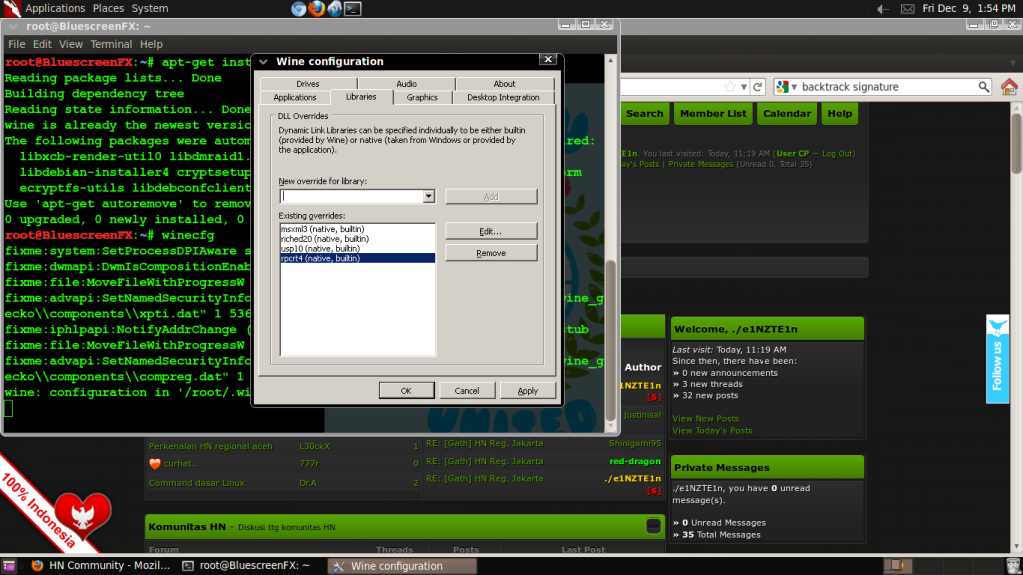
Dalam tutorial ini ane pake Linux Backtrack 5 GNOME 32bit, ane pake Wine 1.2.2. Buka Wine Configuration (Configure Wine) dengan mengetikkan perintah winecfg di terminal. ntar muncul tab Applications. Klik tab Libraries. di menu drop-down "New overide for library", tambahkan msxml3, riched20, rpcrt4 dan usp10.


trus skrng Install cabExtract dengan perintah berikut:
#apt-get install cabextract
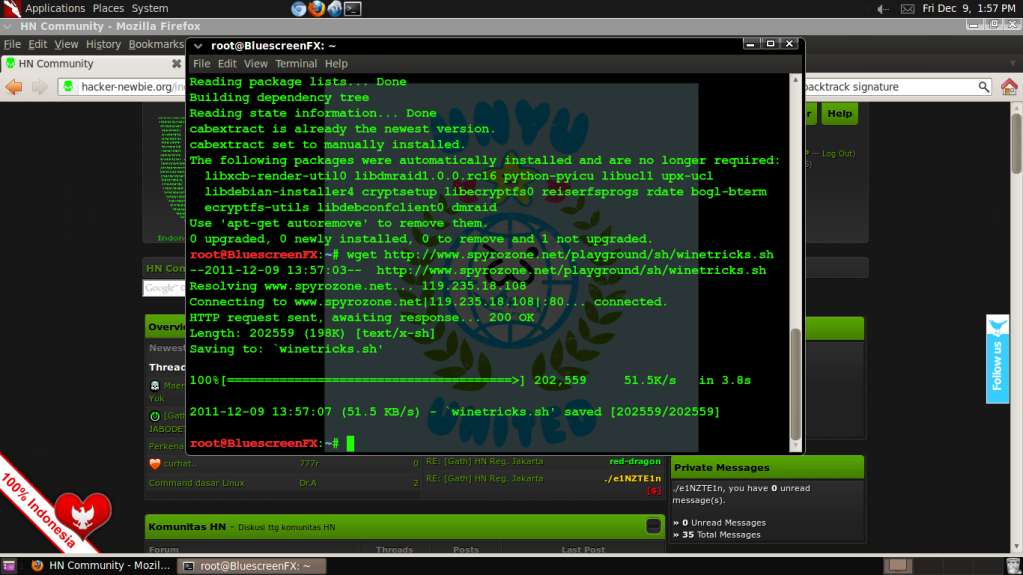
klo udah, Buka terminal, trus download dan jalanin Winetrics dengan perintah berikut:
#wget http://www.spyrozone.net/playground/sh/winetricks.sh
tunggu proses download selesai..

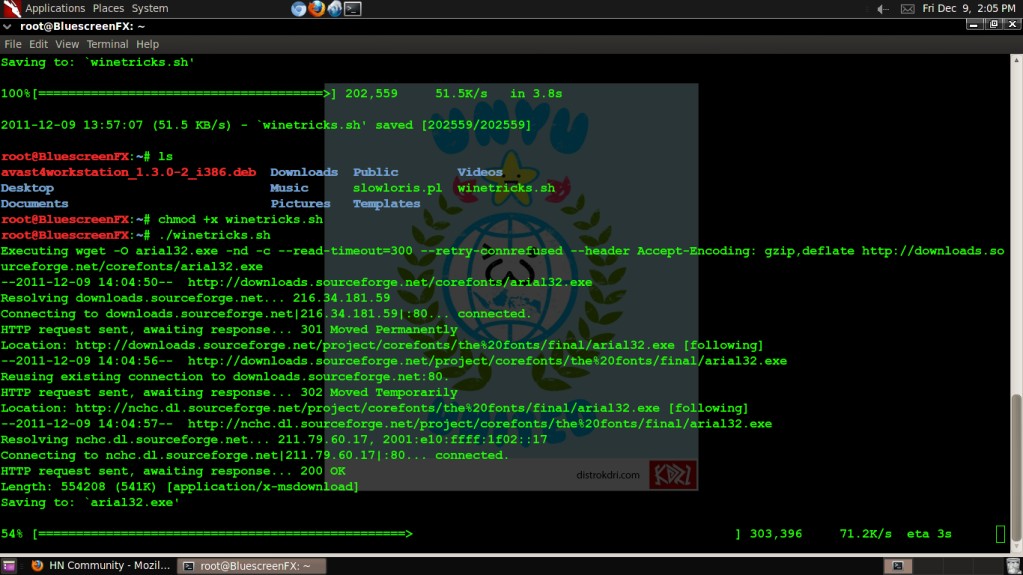
ko udah, bkin winetricks.sh yg kita download td biar bs execute, dg perintah:
#chmod +x winetricks.sh
trus jalanin winetricksnya..
#./winetricks.sh
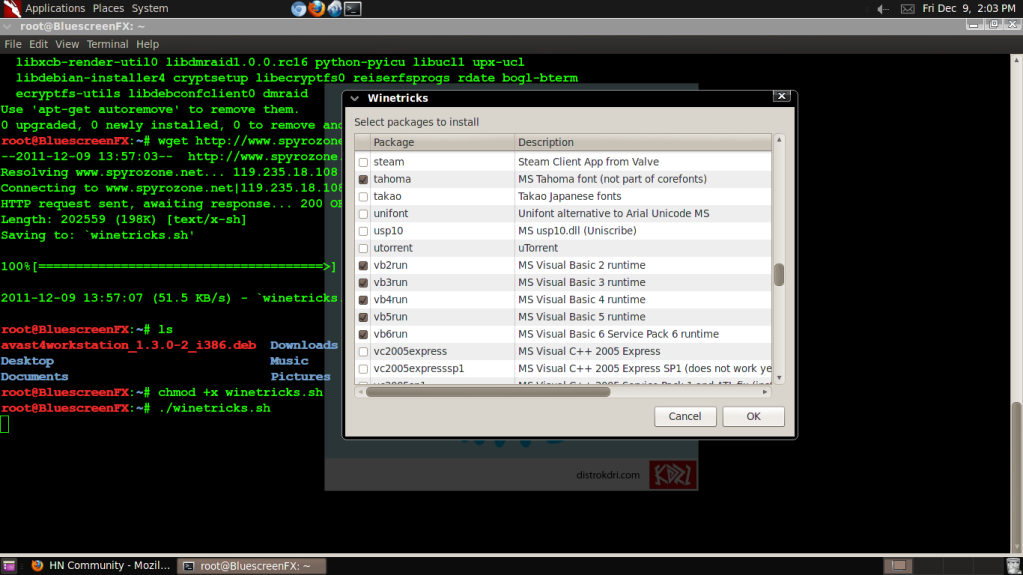
Jendela Winetricks akan muncul kek gini:


trus Beri centang pada:

corefonts
tahoma
dotnet20
vb2run
vb3run
vb4run
vb5run
vb6run
vcrun2005
wsh56

Klik [OK]. Proses download dan instalasi akan segera berlangsung.

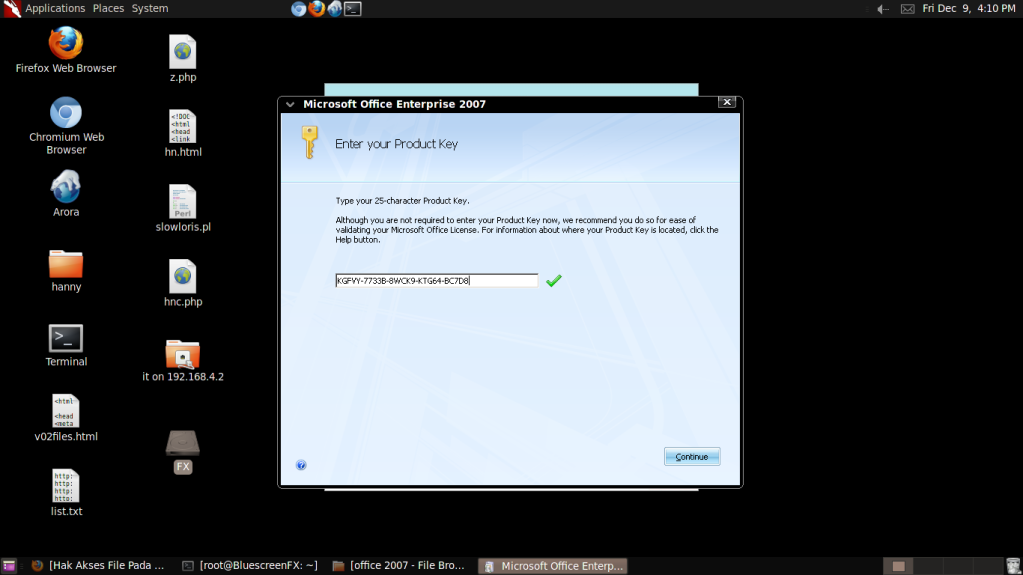
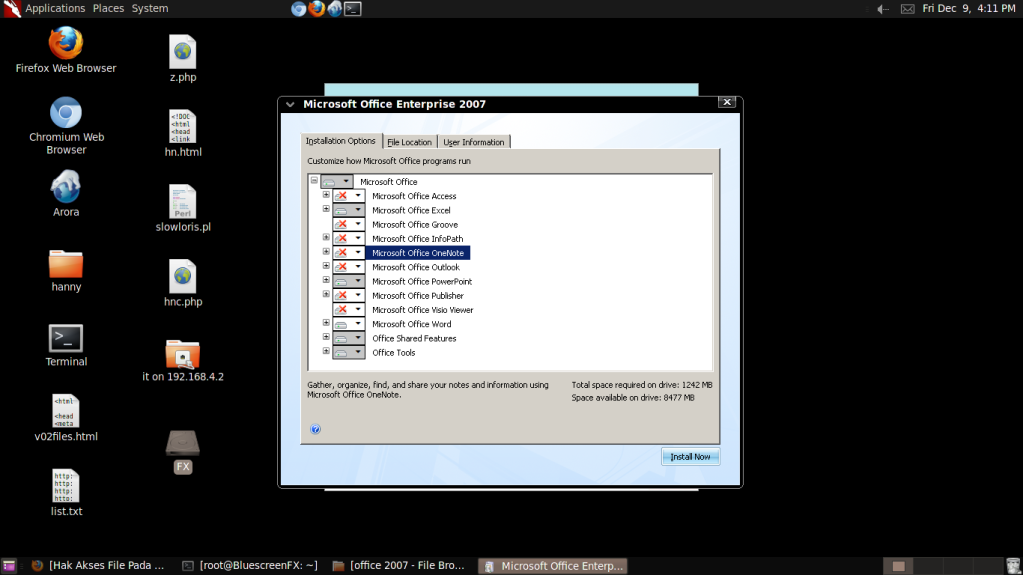
klo proses instalasi uda kelar,kita tinggal Install Microsoft Office nya, Masukkan CD MS Office,ato installer yg uda ada di harddisk. klik kanan pada file Setup.exe lalu klik Open With Other Application -> Windows Program Loader.


trus lakuin langkah-langkah instalasi seperti biasa.


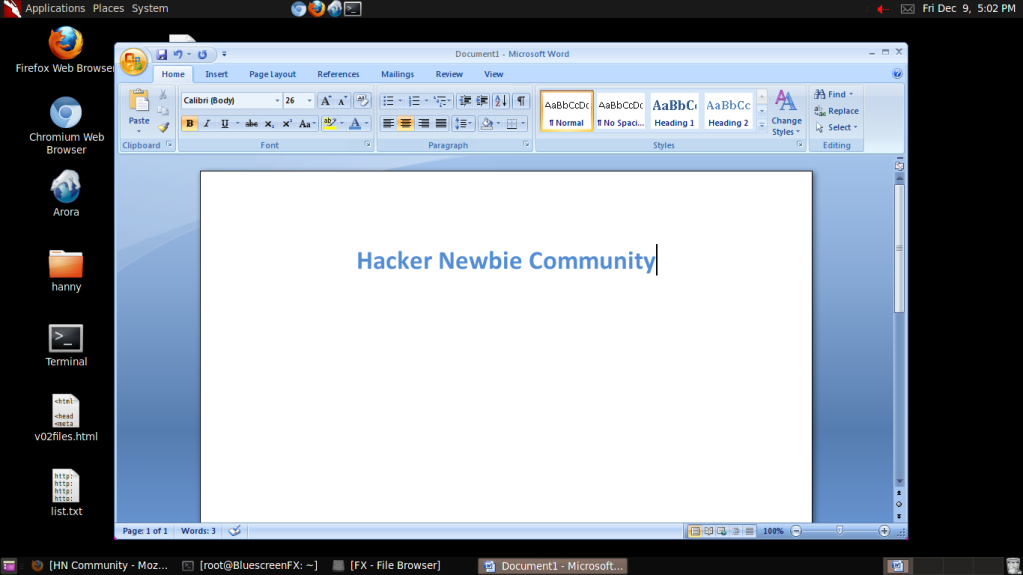
klo proses instalasi MS Office 2007 udah selesai, coba buka Aplikasi-aplikasi Microsoft Office dengan klik Applications ->Wine ->Programs ->Microsoft Office


sekian deh.. moga bermanfaat Bigsmile